给客户新安装了一台笔记本,win11家庭版本,但是在系统初始化配置的时候,如何更改为本地用户登录,而不使用微软帐户登录?

2026-11-17
图片需求描述

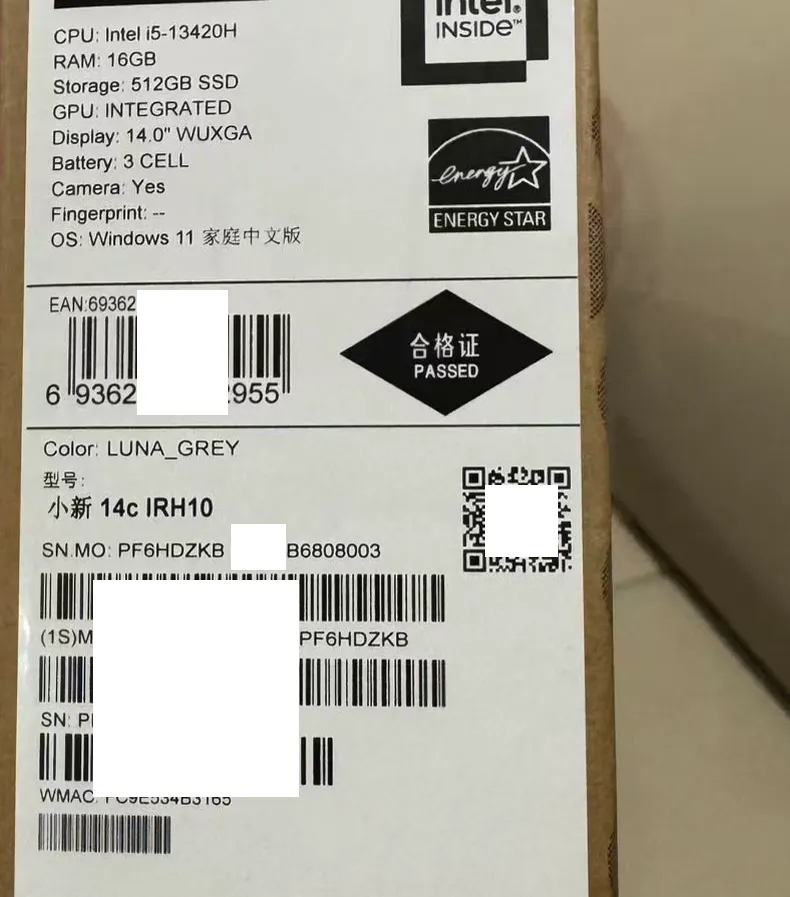
兄弟们,客户那边需要一台电脑,i5-13代处理器,16GB内存,512GB硬盘,操作系统是win11,在系统初始化配置的时候,如何更改为本地用户登录,而不使用微软帐户登录?
图片
图片解决过程
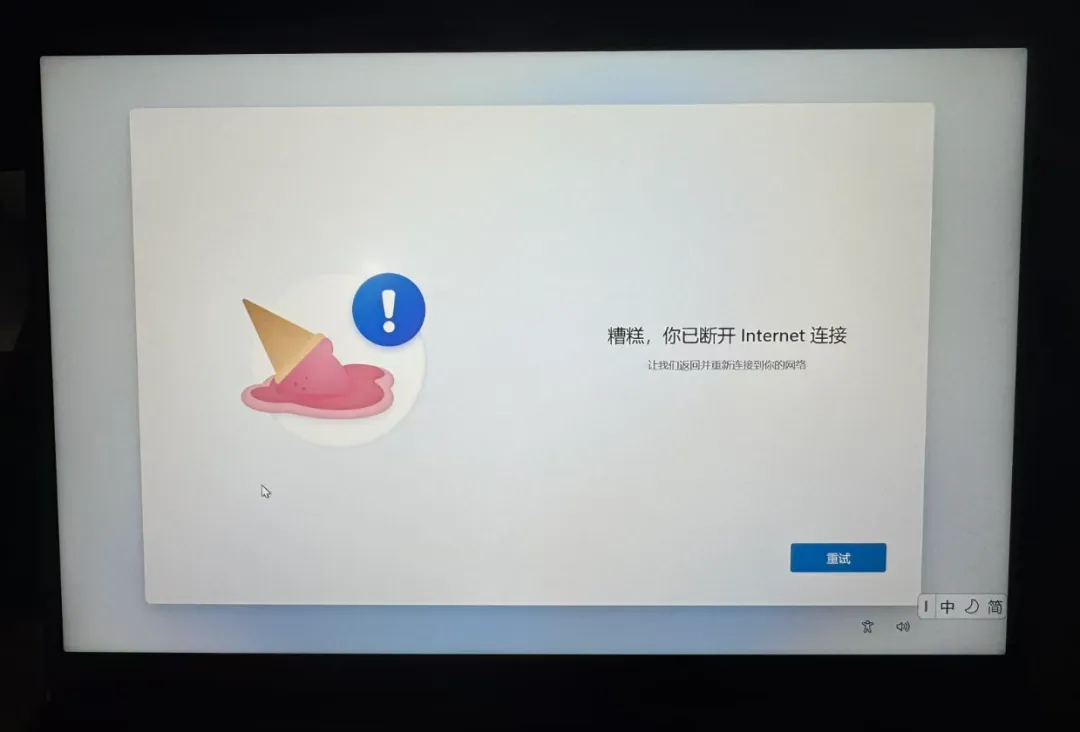
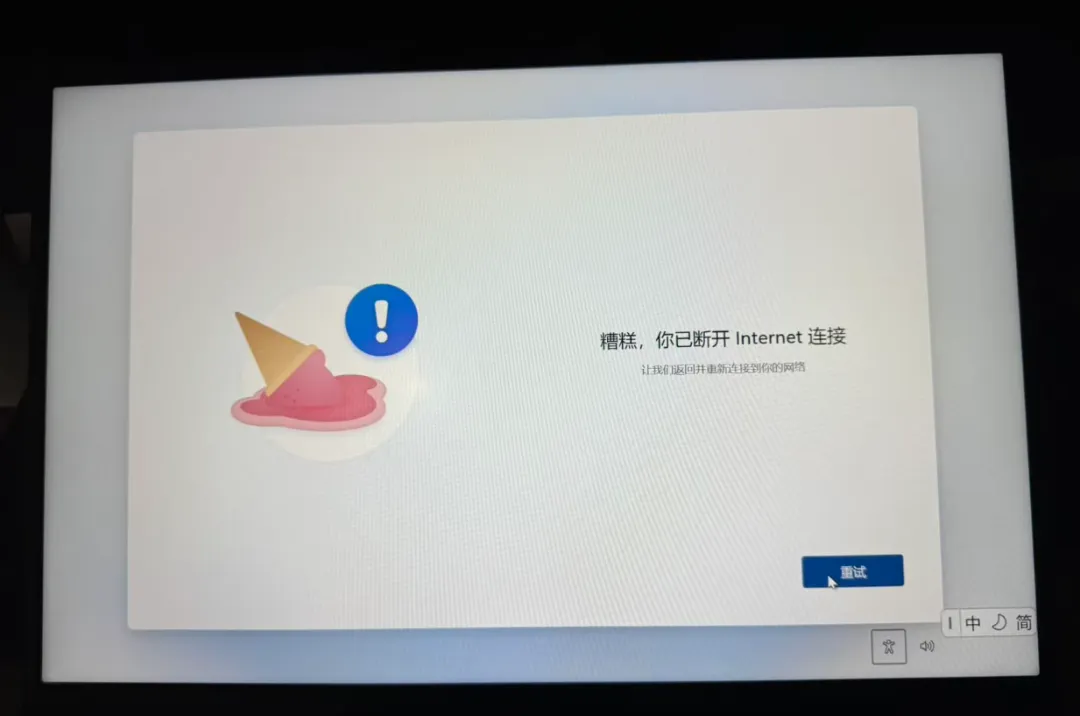
那我们开机,Win11 首次开机(OOBE)联网界面,初始化配置的时候,又出现了糟糕,你已断开Internet连接。
图片
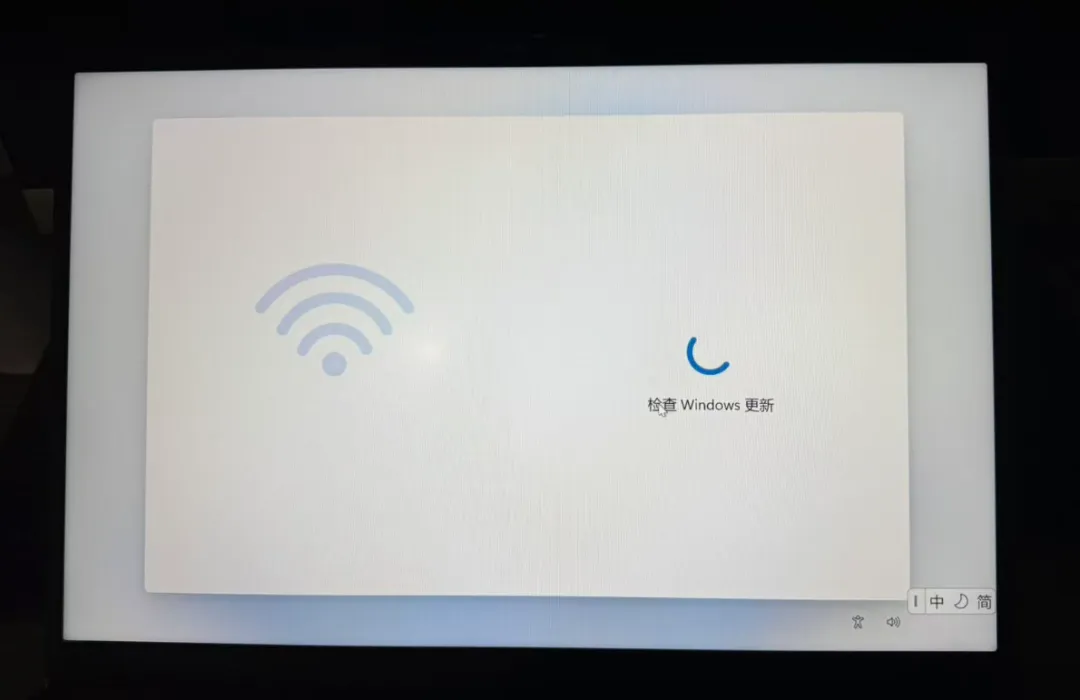
我们重试,开始检查Windows更新。
图片
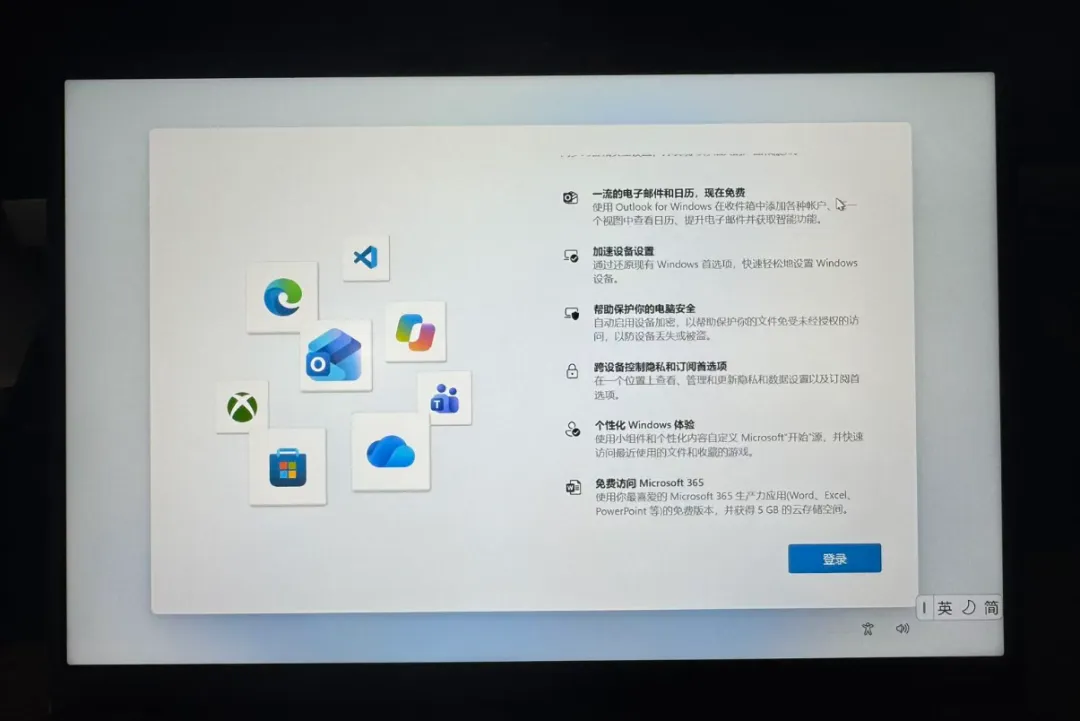
登录。
图片
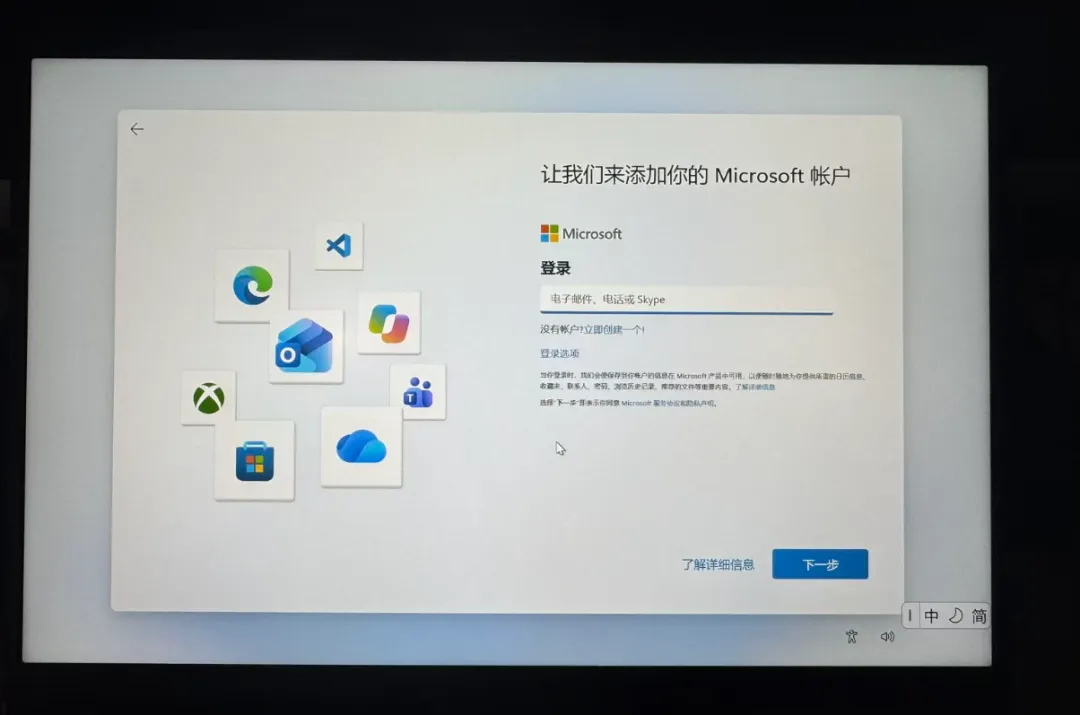
在登录的时候,现在需要使用微软用户,但是这台笔记本,是给客户公司配置的,也不方便使用用户自己的帐号,那我们如何来使用本地帐号登录这台笔记本呢?
如果操作系统是win11专业版本,那这里是有登录选项的,我们可以切换到域用户登录,使用域用户登录之后,就可以使用本地用户进入系统,但是现在是win11家庭版本,那家庭版本如何来切换到本地用户登录呢?在这里是没有切换登录本地用户选项。
图片
下一步,这时又显示糟糕,你已断开internet连接。
图片
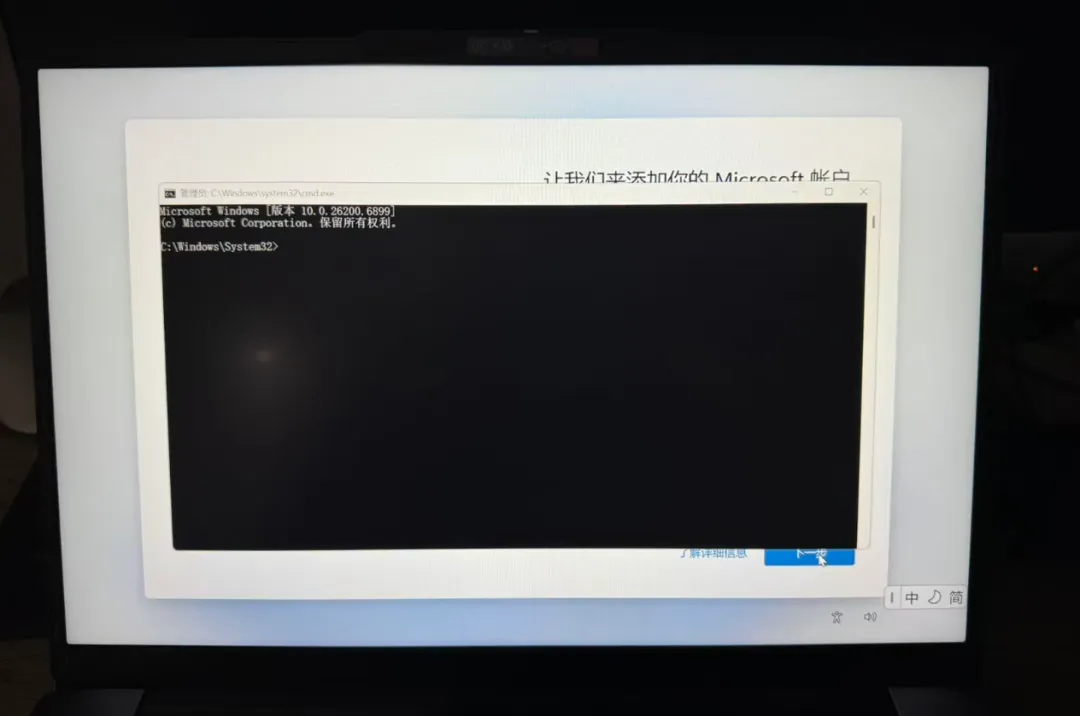
那我们还是使用之前的方式,使用shift+F10,调出cmd界面。
图片
之前我们使用的是直接输入oobe\bypassnro,来跳过微软用户登录,感兴趣的兄弟可以参考:联想小新笔记本win11系统,家庭版本系统还是无法直接跳过微软帐号,怎么解决?到底C盘该分多大空间?
这种方法,OOBE\BYPASSNRO命令在较新win11系统的 24H2/25H2 版本(包括 26200 这个 build)已被微软移除,直接跑会提示找不到命令。
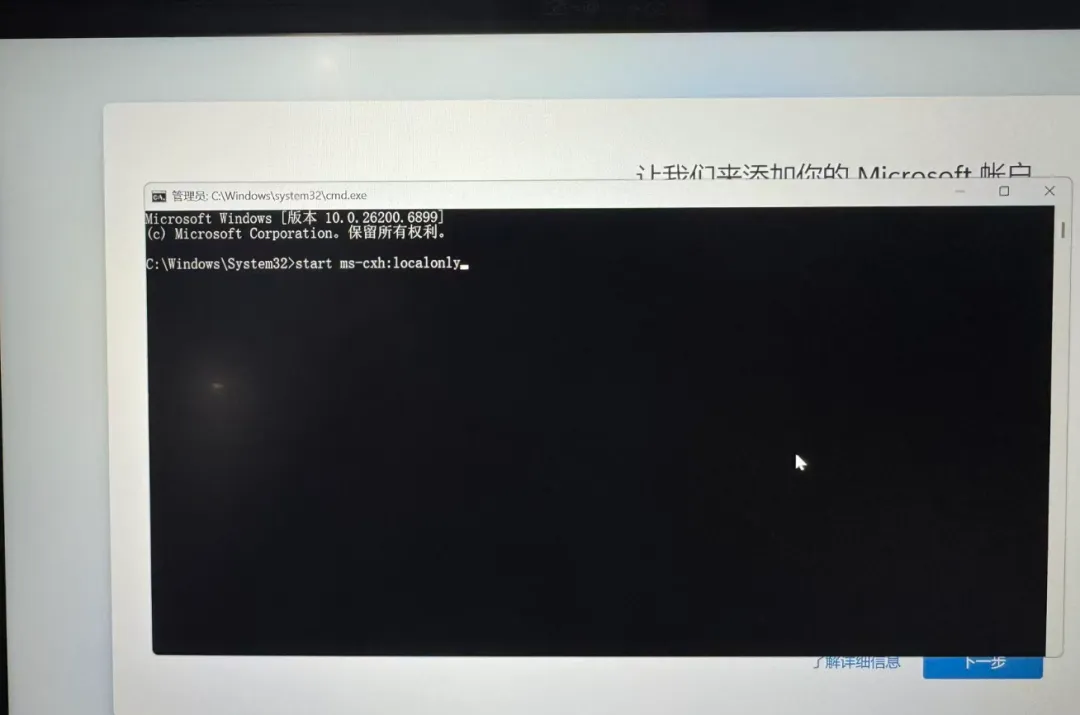
但是现在,我们需要使用下面命令,来跳过微软帐号。

直接在 CMD 里执行

方法一:

start ms-cxh:localonly

回车后系统会弹出创建本地账户的窗口,直接填用户名和密码即可,完全跳过联网和微软账号。

我们输入好上面的命令。

图片
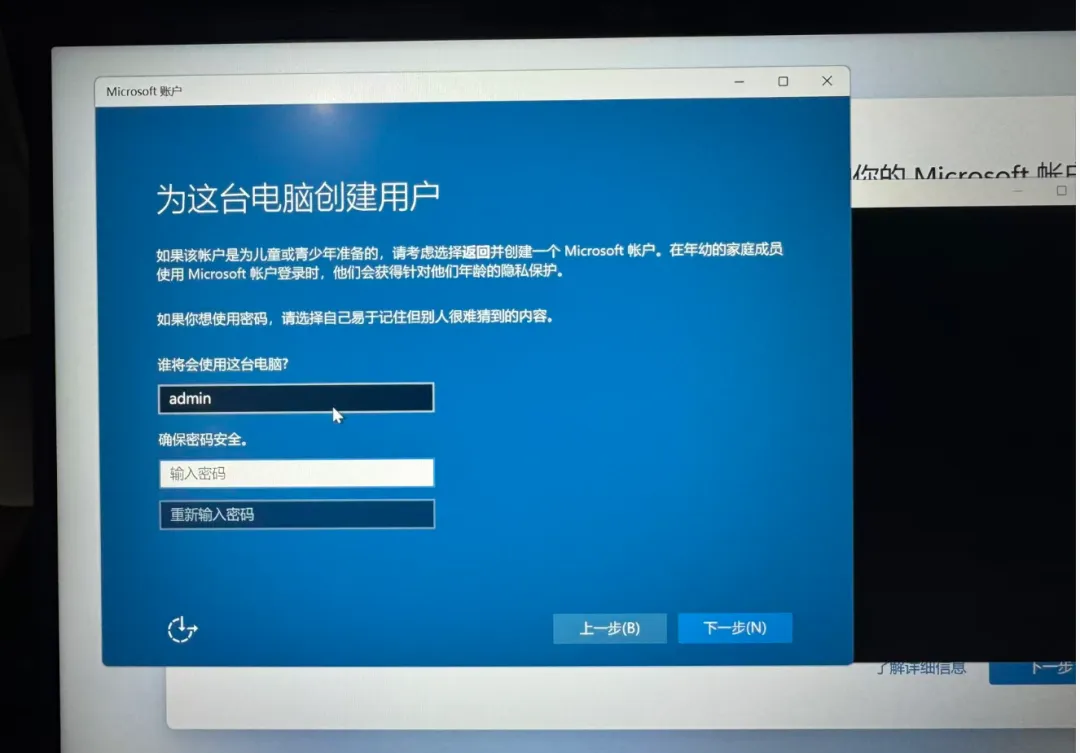
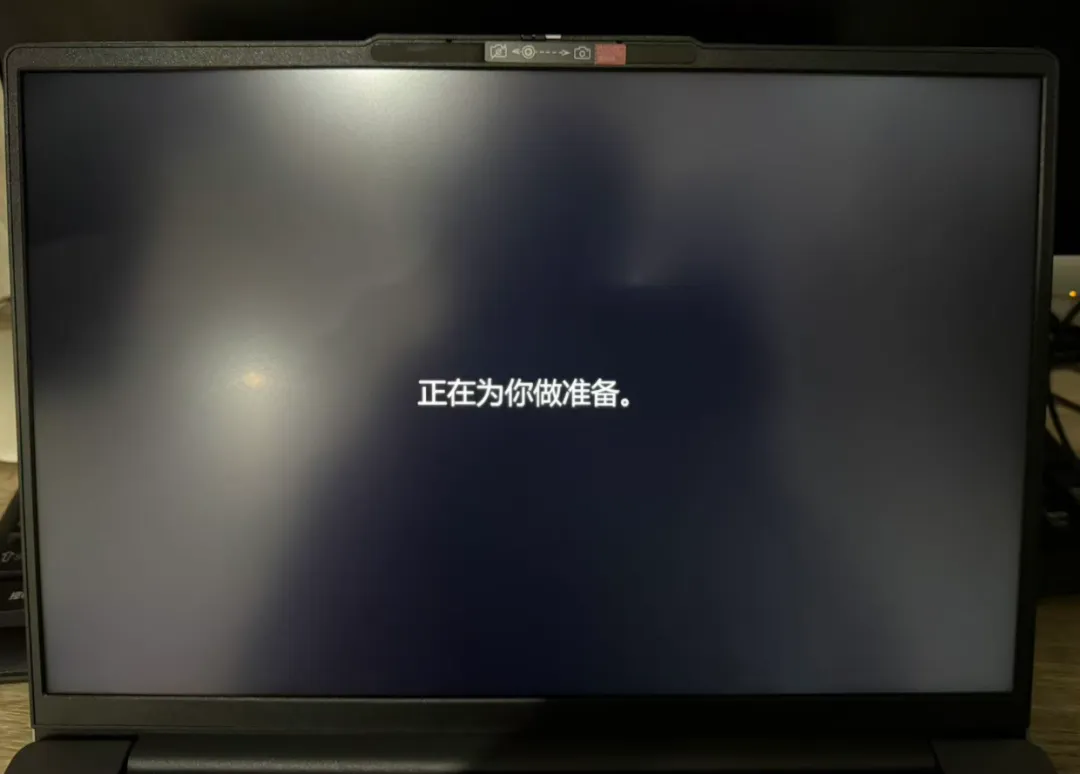
然后回车,这时就会跳出来,为这台电脑创建用户,这里的用户就是本地用户,而不是微软用户了。
图片
下一步。
图片
图片
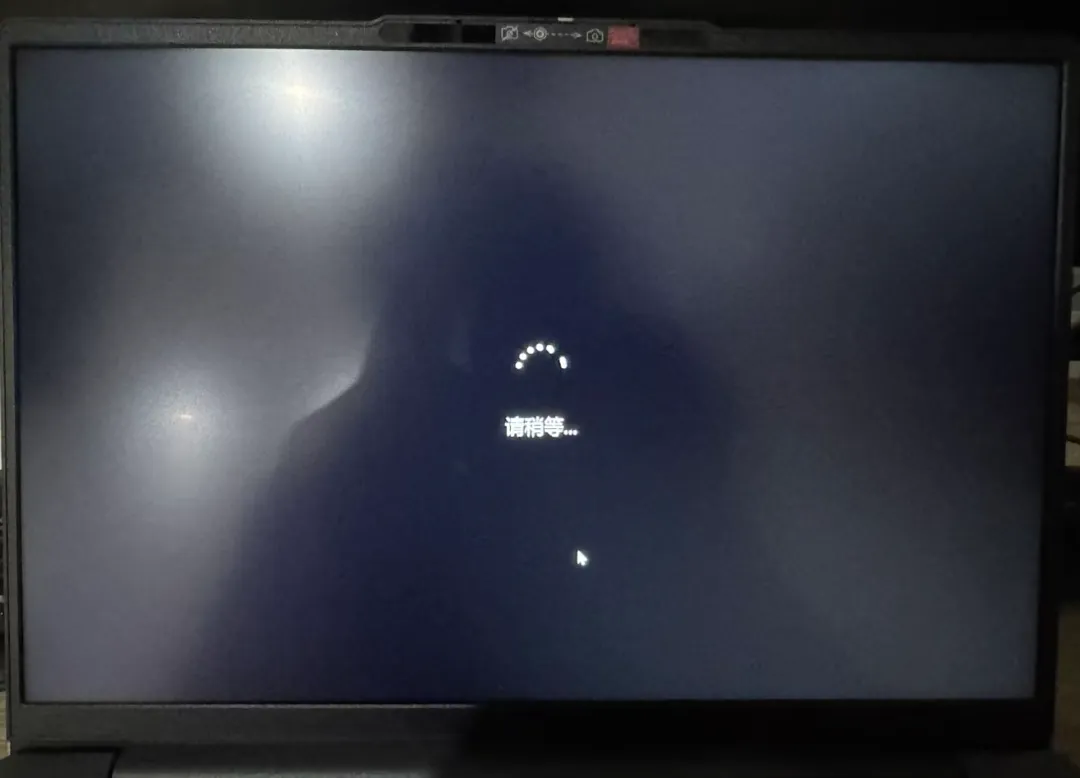
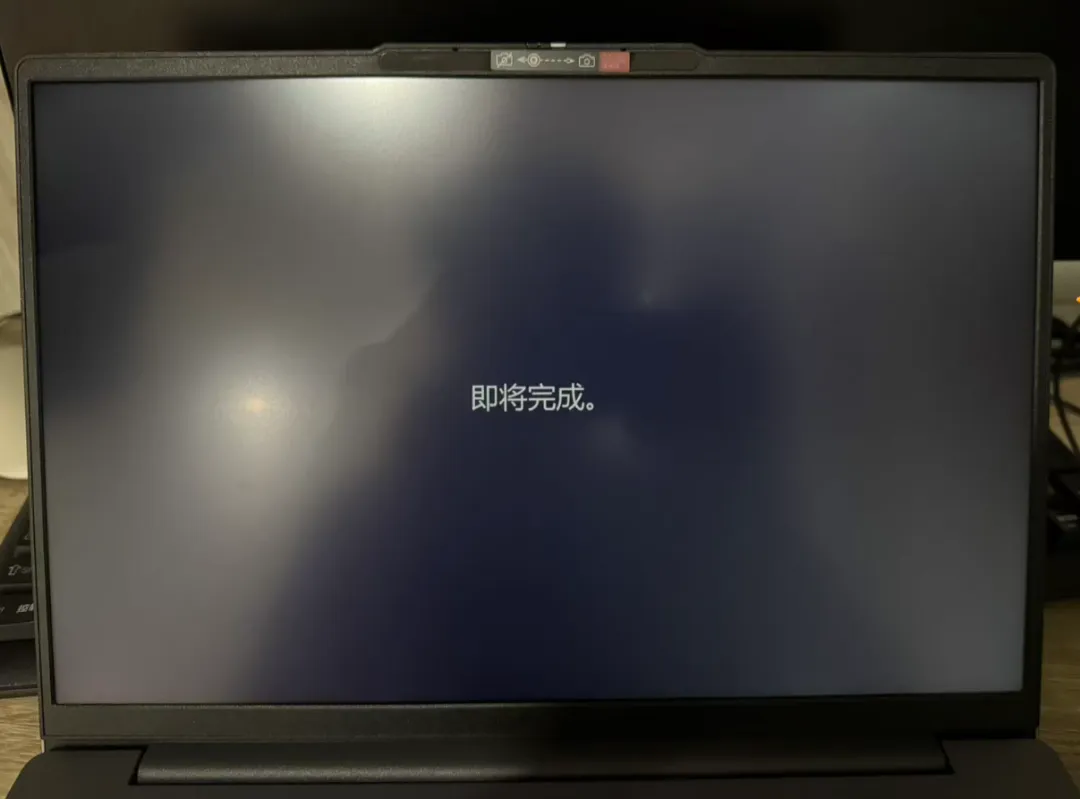
即将完成。
图片
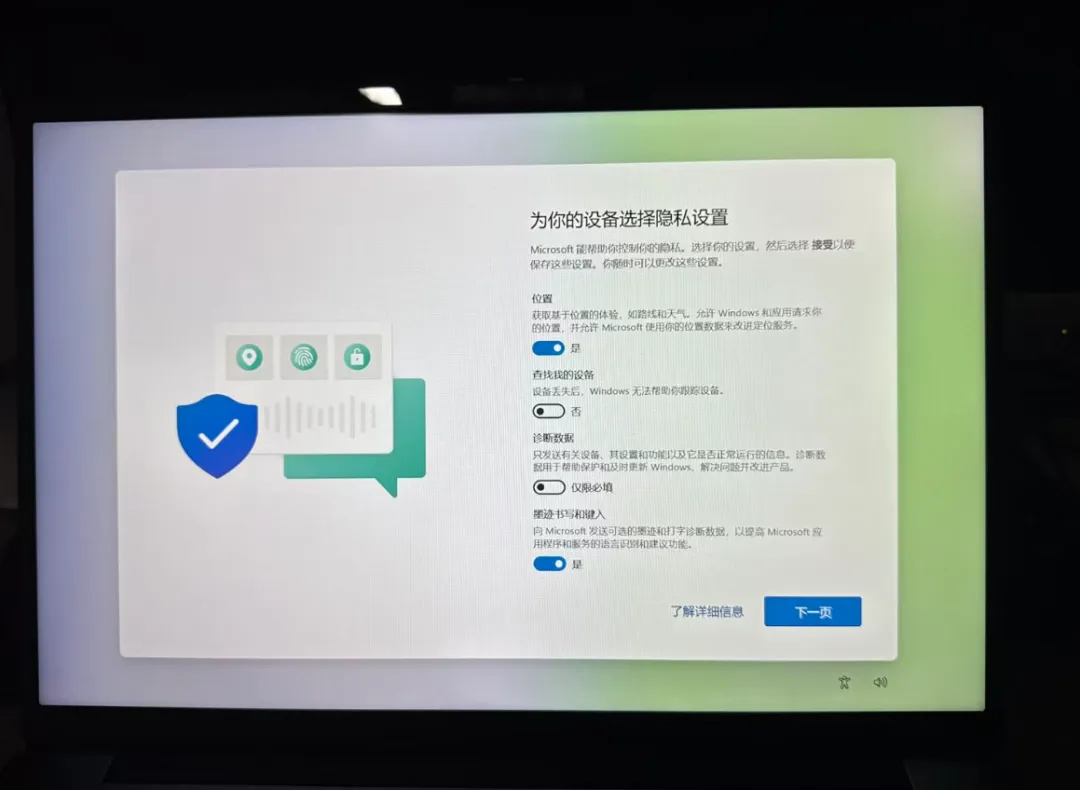
下一步。
图片
下一步。
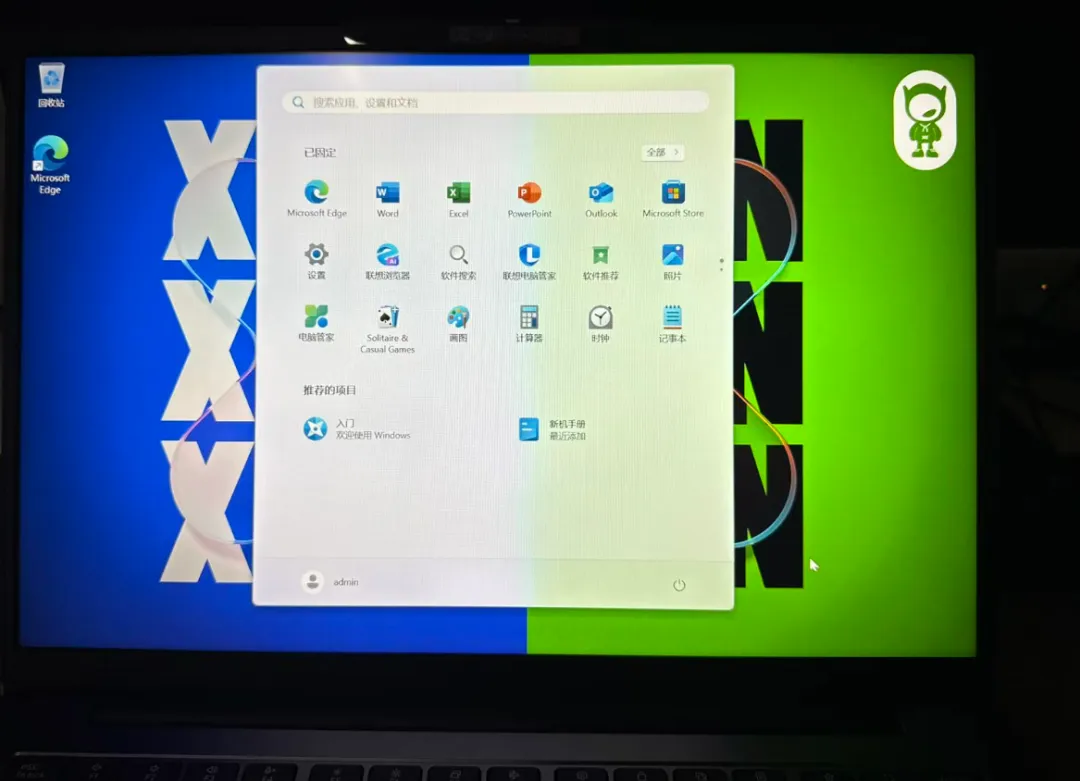
这时就可以正常进入win11系统了。
图片
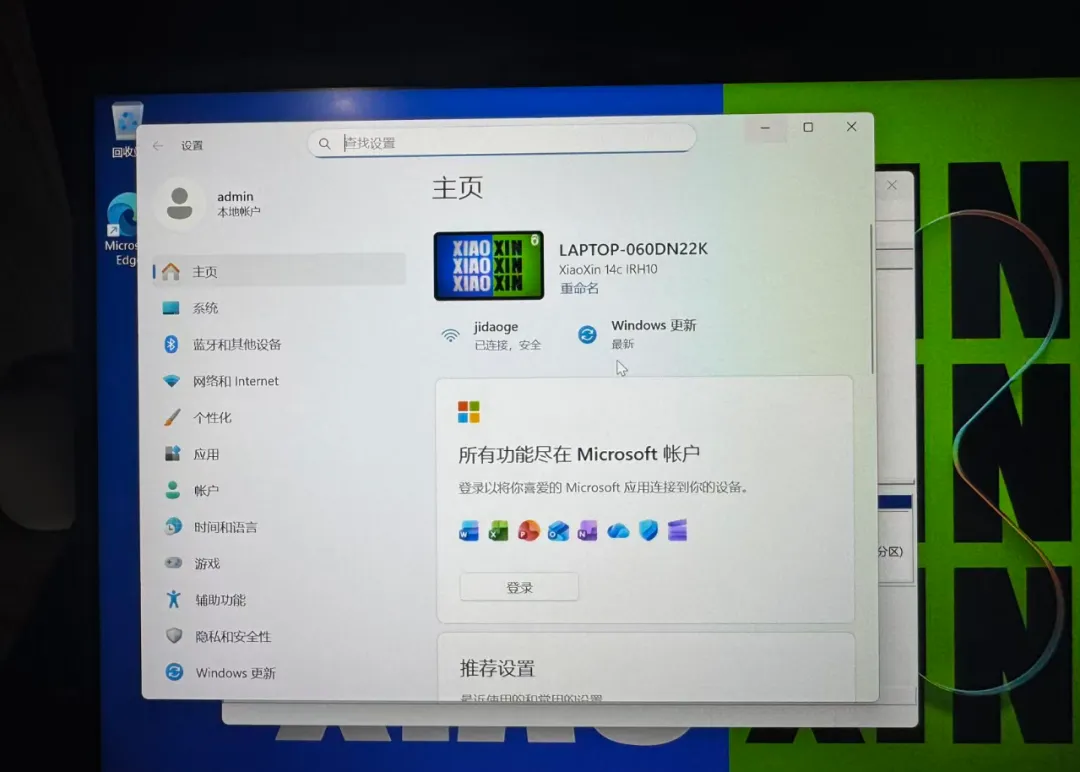
查看一下帐户,可以看到,现在就是admin本地用户登录的,而不是使用微软的联网帐号登录的。
图片

那还有个方法二,我没有尝试,使用的是断网来创建本地用户的,有需要的兄弟,也可以尝试。

方法二:断网后刷新

ipconfig /release

然后在上方界面点返回/重新加载,或者关掉这个联网窗口,此时因为检测不到网络,会出现"我没有 Internet 连接"(I don't have internet)的选项,点进去后选"继续执行受限设置",即可建本地账户。

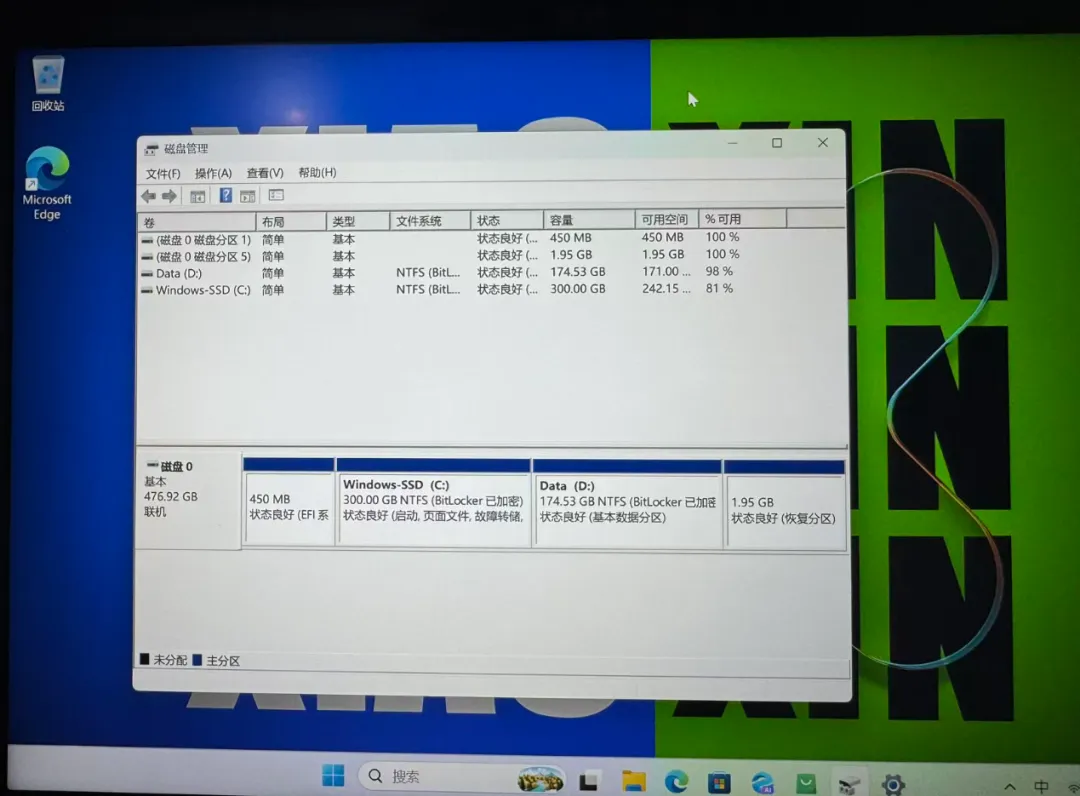
现在进入系统之后,因为创建的是本地帐号,我们还需要注意一点,就是bitlocker加密,可以看到,现在C盘和D盘都是有bitlocker加密的,如果使用的是微软帐号登录,bitlocker的密码就会保存在微软帐号里面,但是我们现在创建的是本地用户,所有现在是没有bitlocker密码的,以后如何硬盘有问题,那数据就找不回来了。
图片
我们还需要解密一下。
图片
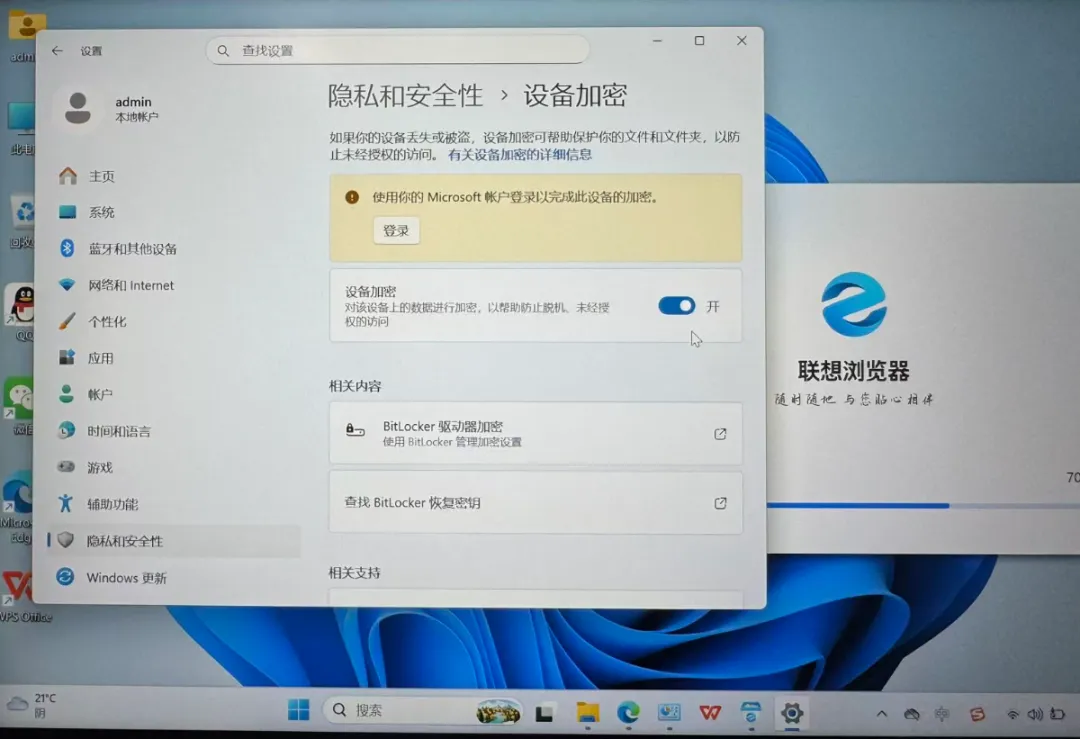
在隐私和安全性中找到设备加密码,现在默认是打开的。
图片
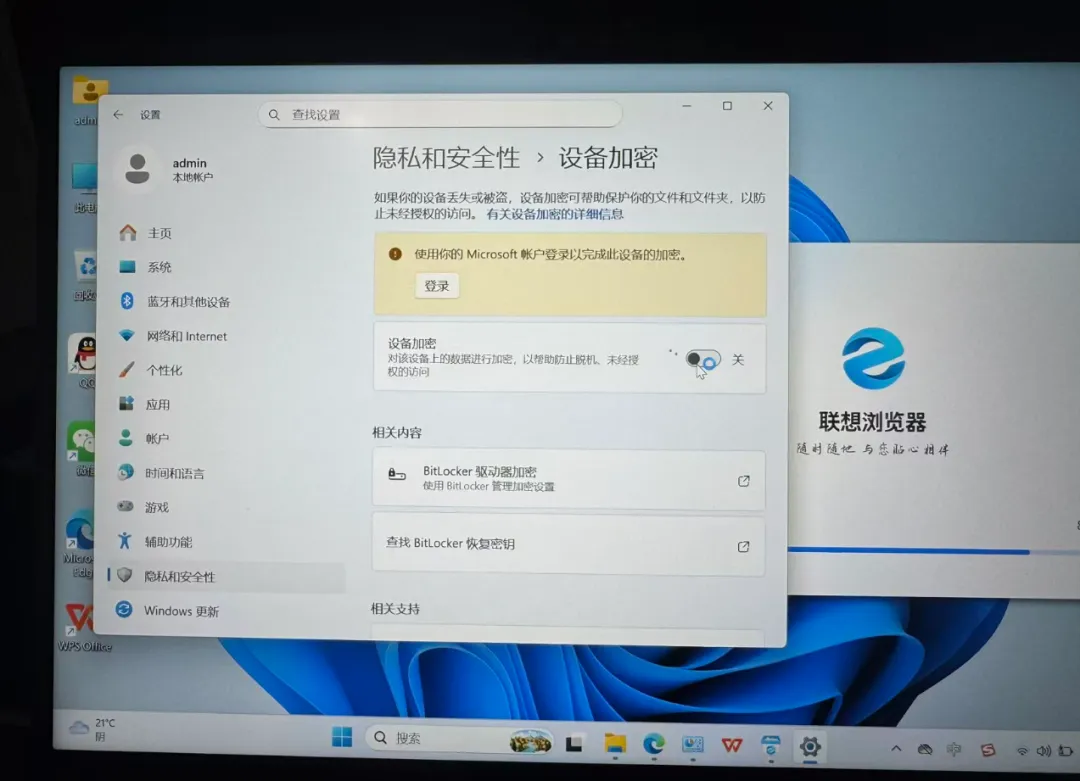
这时我们直接关掉。
图片
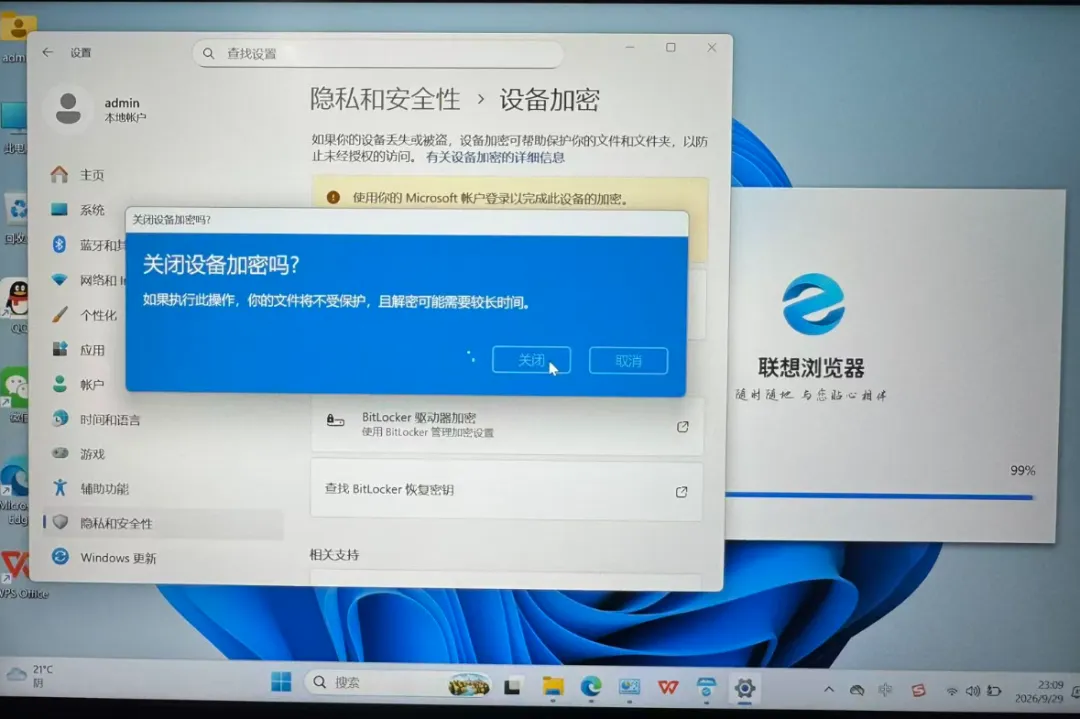
点击关闭。
图片
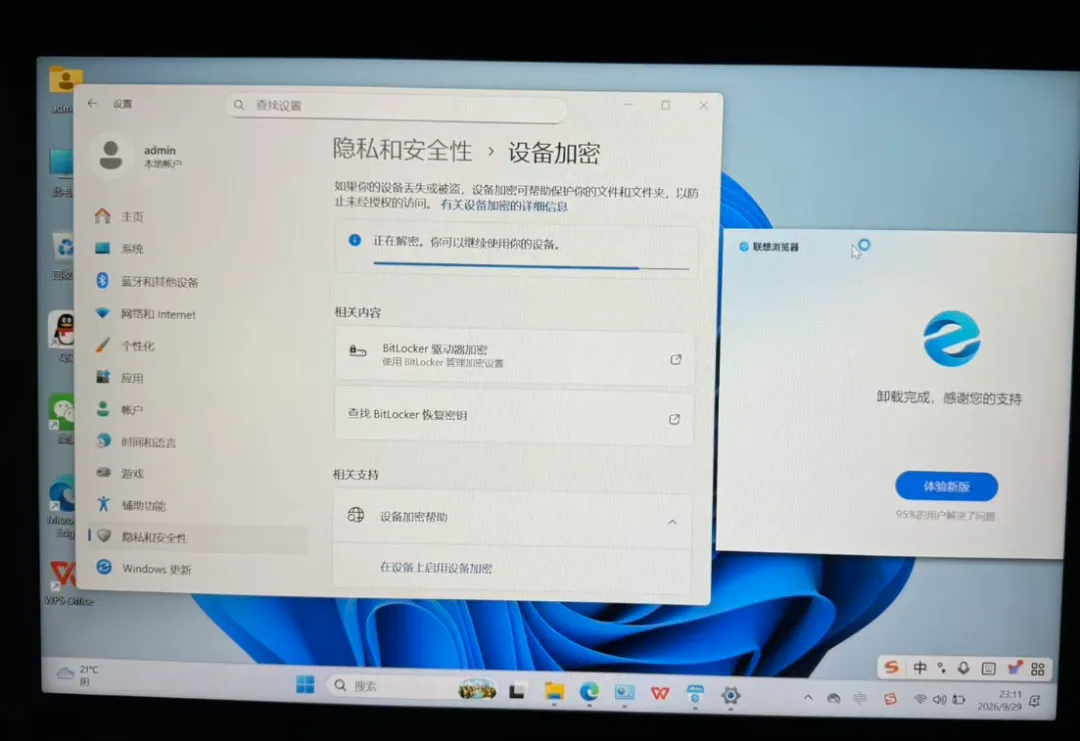
现在硬盘就正常bitlocker解密了。
图片
等待解密完成即可。
还有一点值得注意的,这个分区是出厂时自动分区的,可以看到现在的C盘空间,默认已经需要分到300GB空间了。


分享