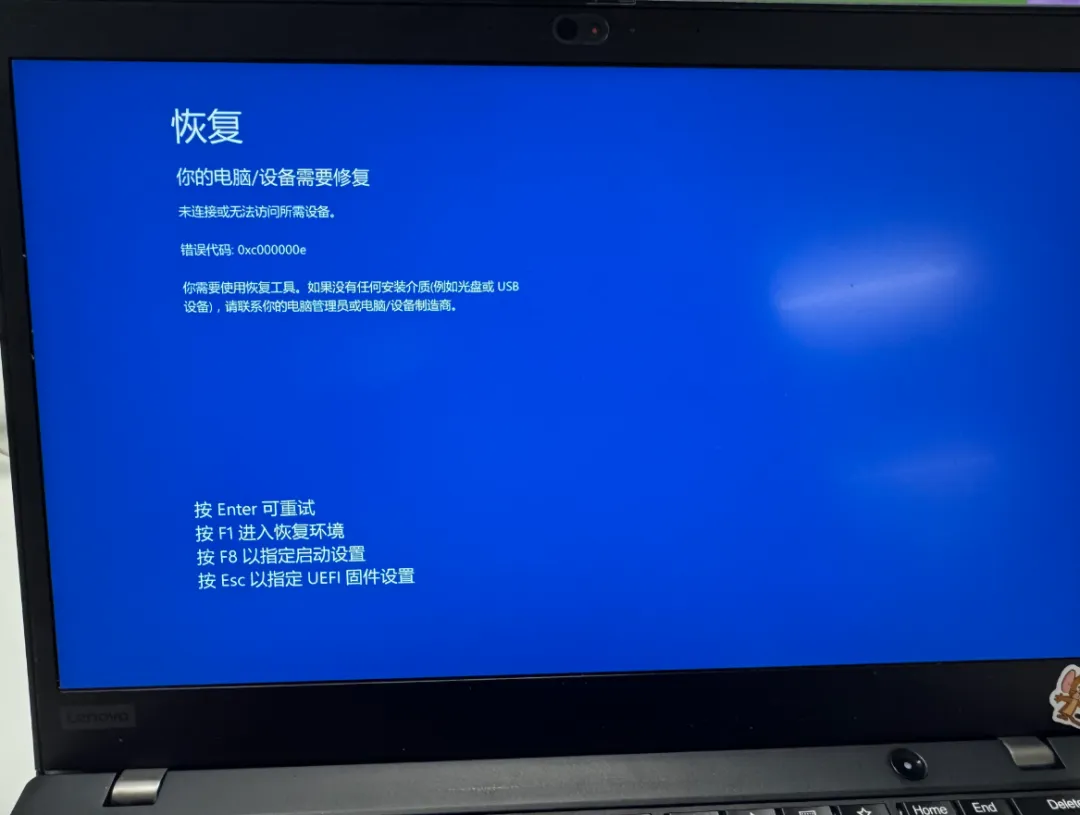
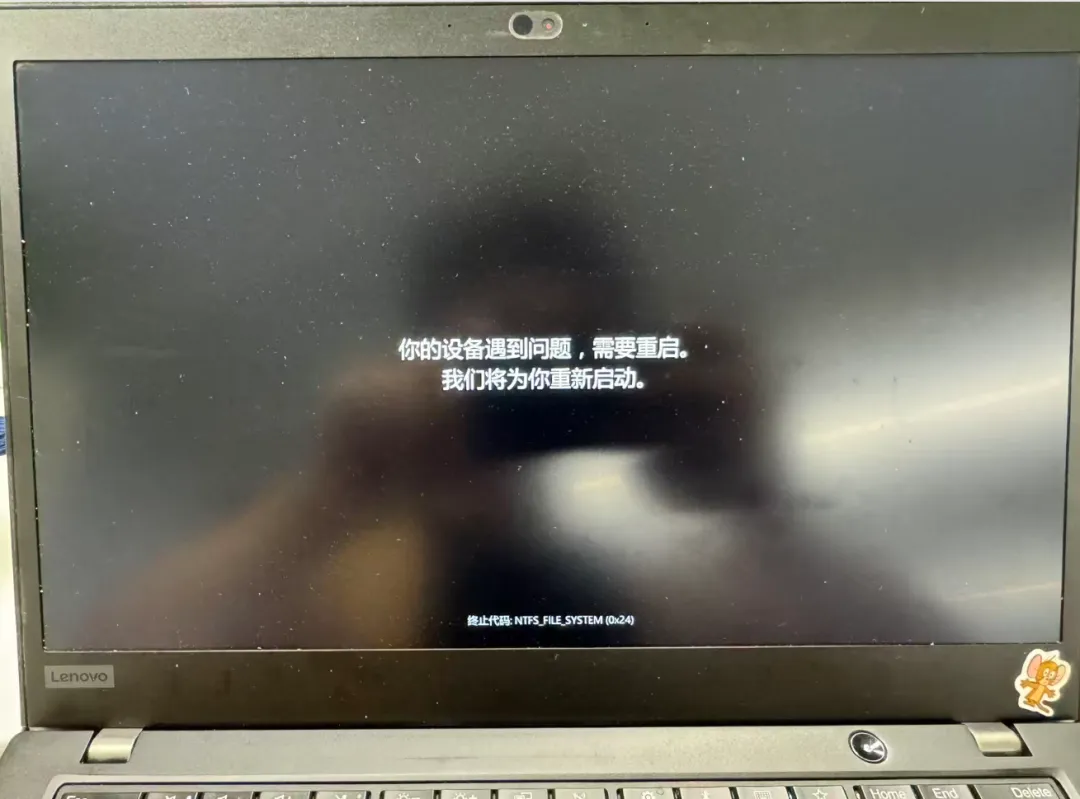
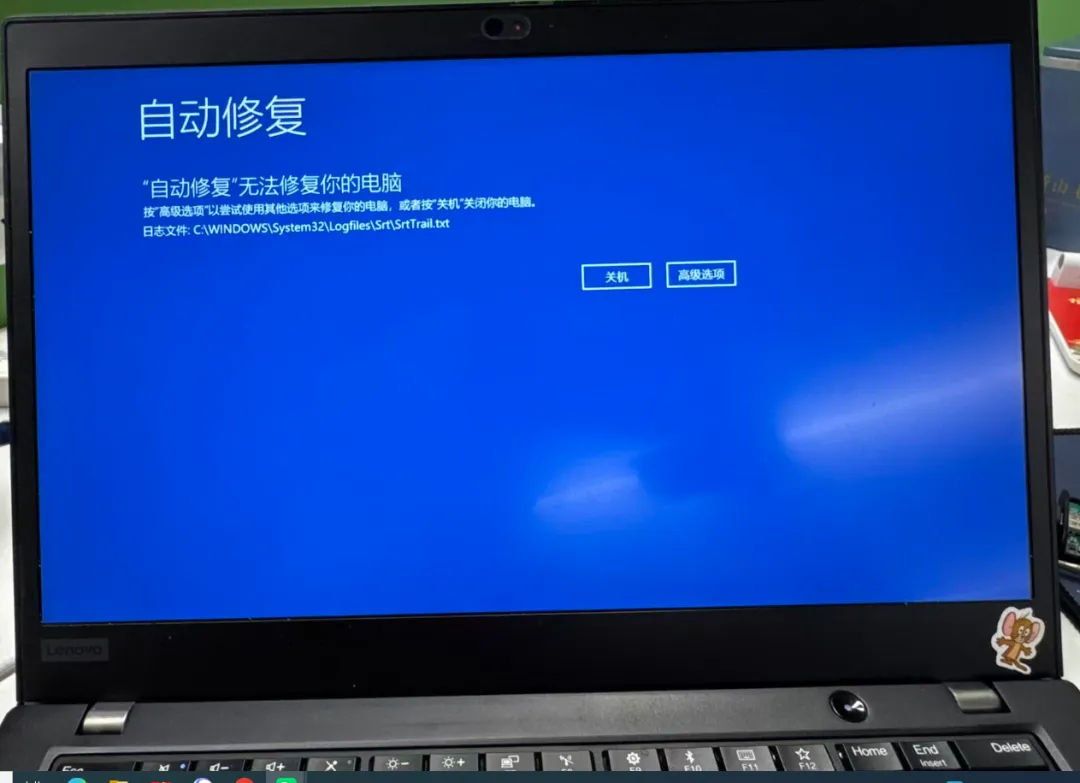
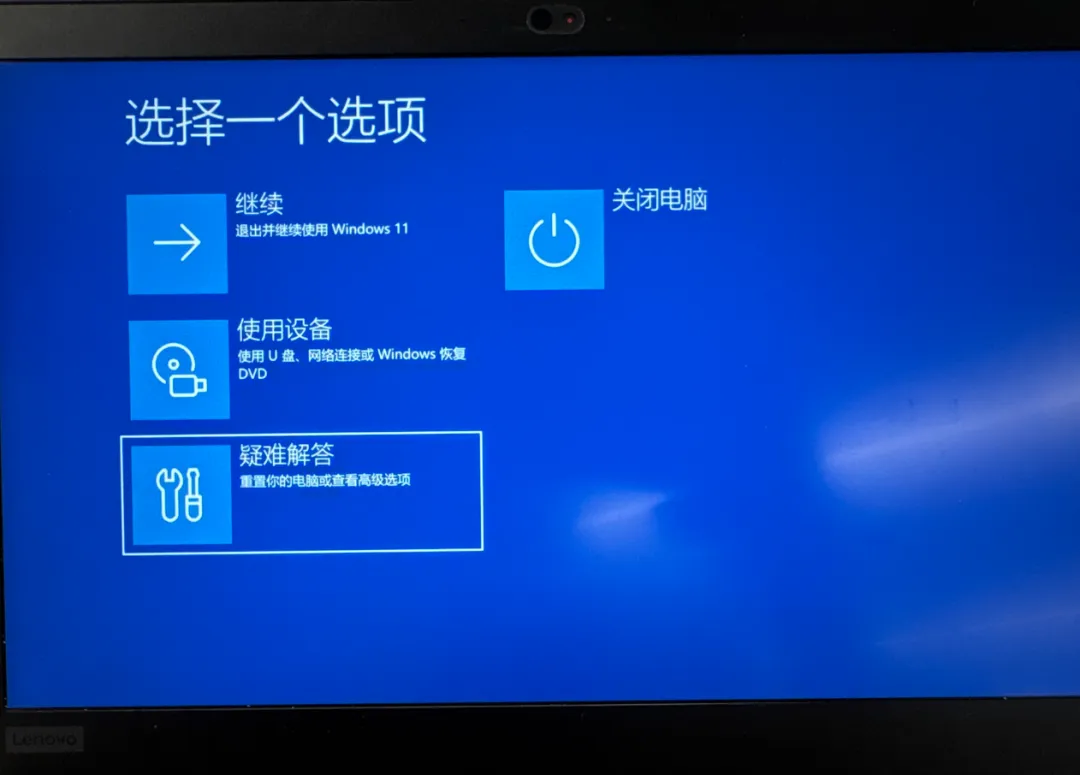
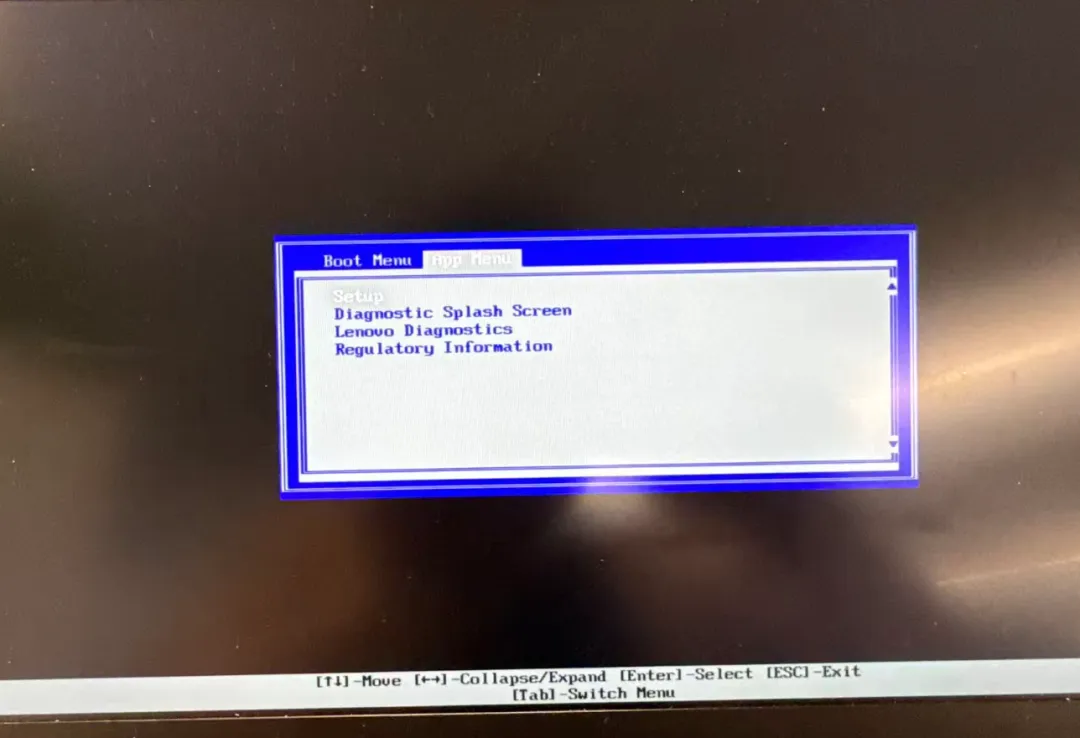
奇怪了,怎么我迁移系统,怎么老蓝屏呢?分区助手和DiskGenius硬盘克隆都试了,还是蓝屏?

2026-11-17
图片需求描述

上次客户那边笔记本电脑要换一块大的硬盘,但是换完之后,由于当时可能新硬盘是MBR格式,导致迁移完系统之后,蓝屏,但是这次正常又有客户要迁移系统,我这次把新硬盘也更改为GPT格式,但是最后发现还是出现了一样的问题?

上次迁移系统的文章,有兄弟感兴趣的,可以参考:客户笔记本硬盘太小,需要更换大硬盘,但系统和数据都要原封不动的迁移到新硬盘,怎么搞?

图片解决过程
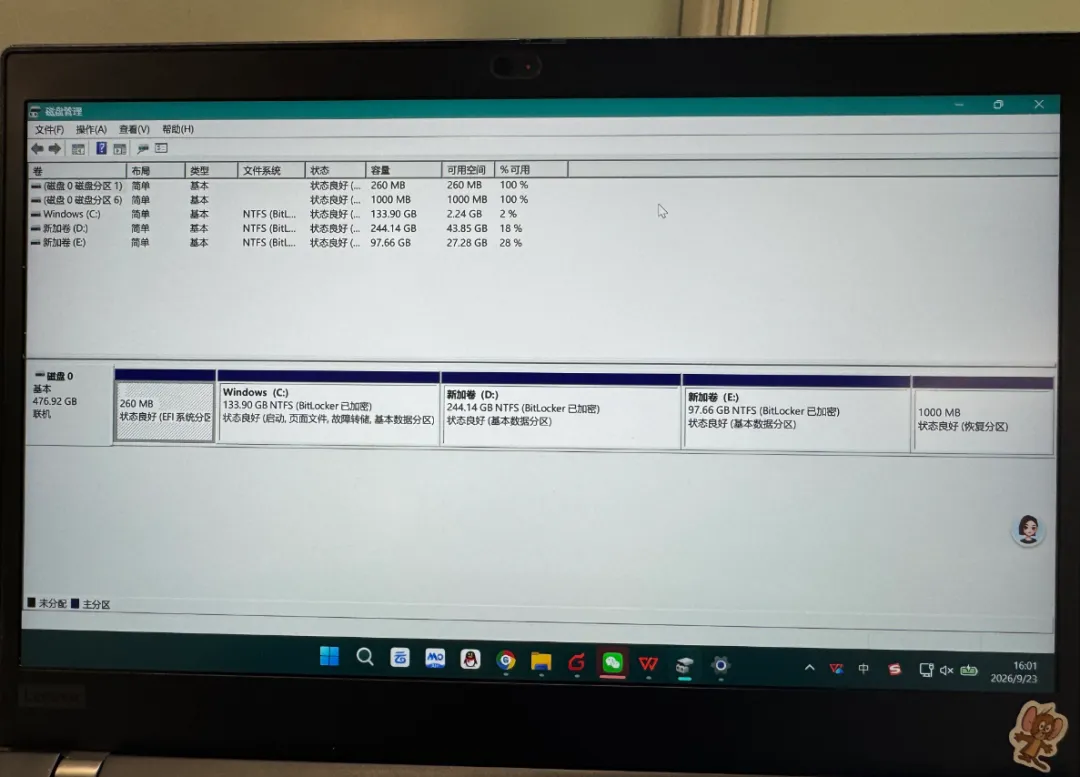
先来看一下,客户是thinkpad14,可以看到,现在硬盘空间是512GB的,空间不够,上篇文章忘记提醒一件非常重要的事情,在更换硬盘前,一定要先帮客户把硬盘的bitlocker锁解掉。
可以看到,现在C盘、D盘、E盘,都是有Bitlocker锁的,在拆笔记本换硬盘之前一定要先解锁。
图片
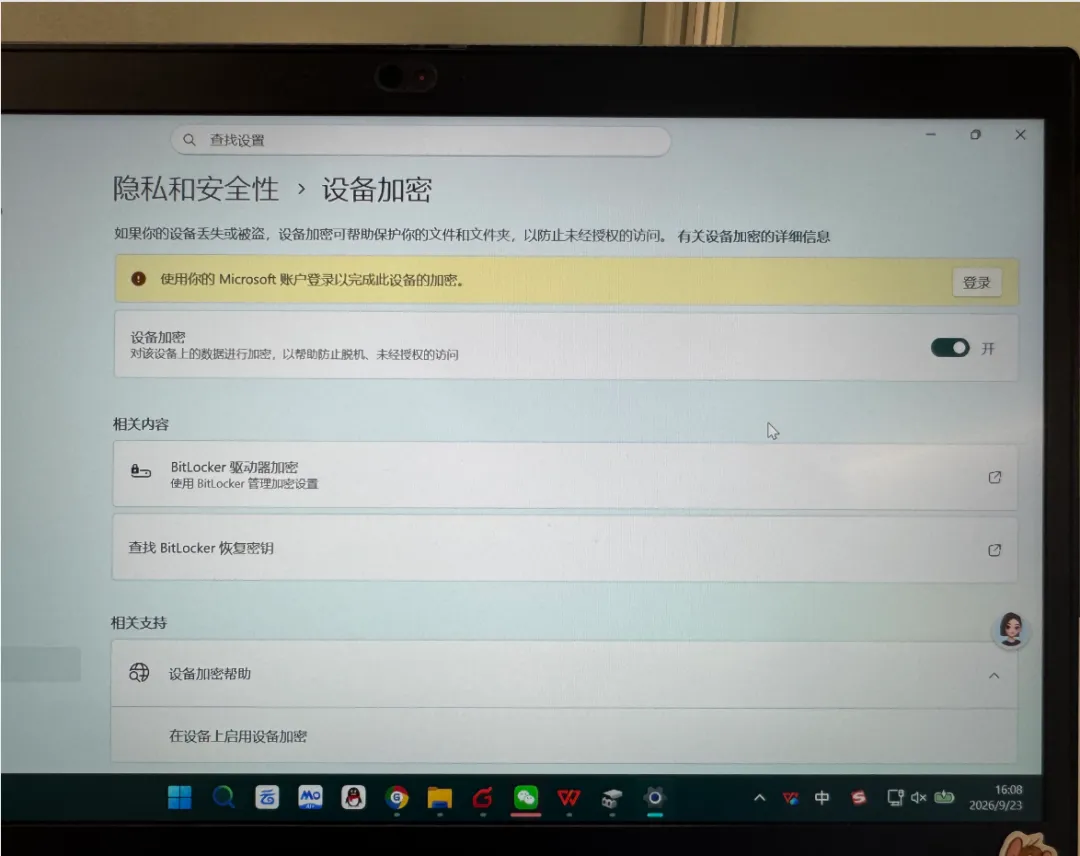
在控制面板中,找到BitLocker说正在等待激活,这个我们先不管。
我们直接到隐私和安全性,设备加密码,现在设备加密是开着的。
图片
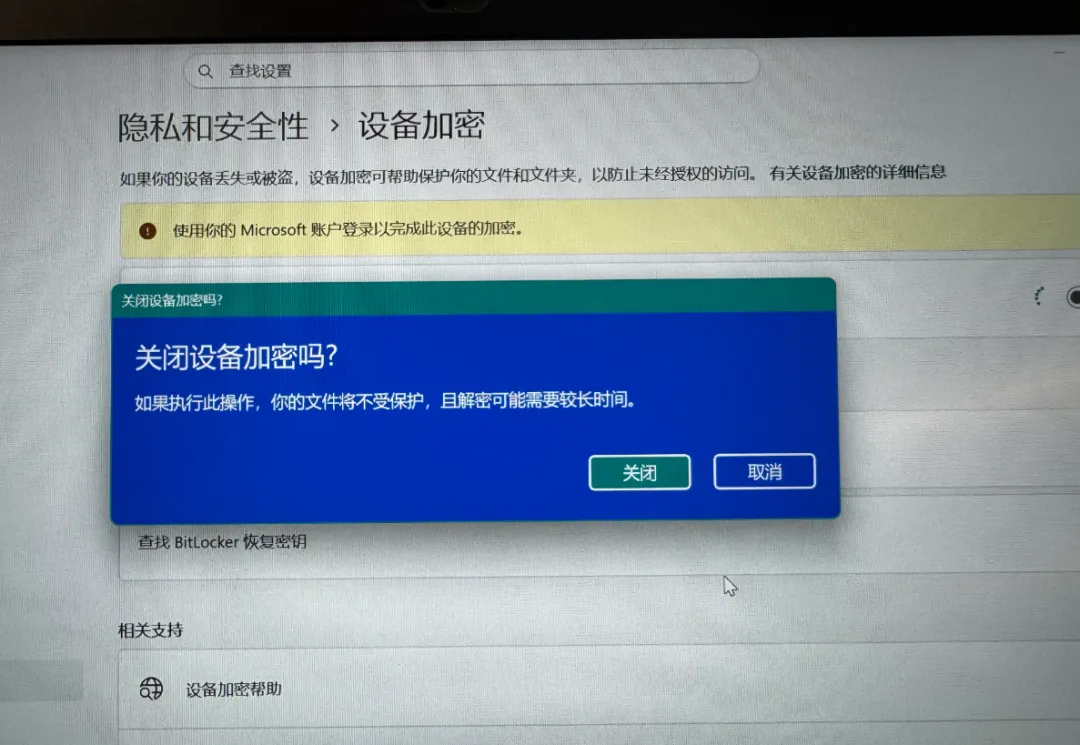
我们直接将其关闭。
图片
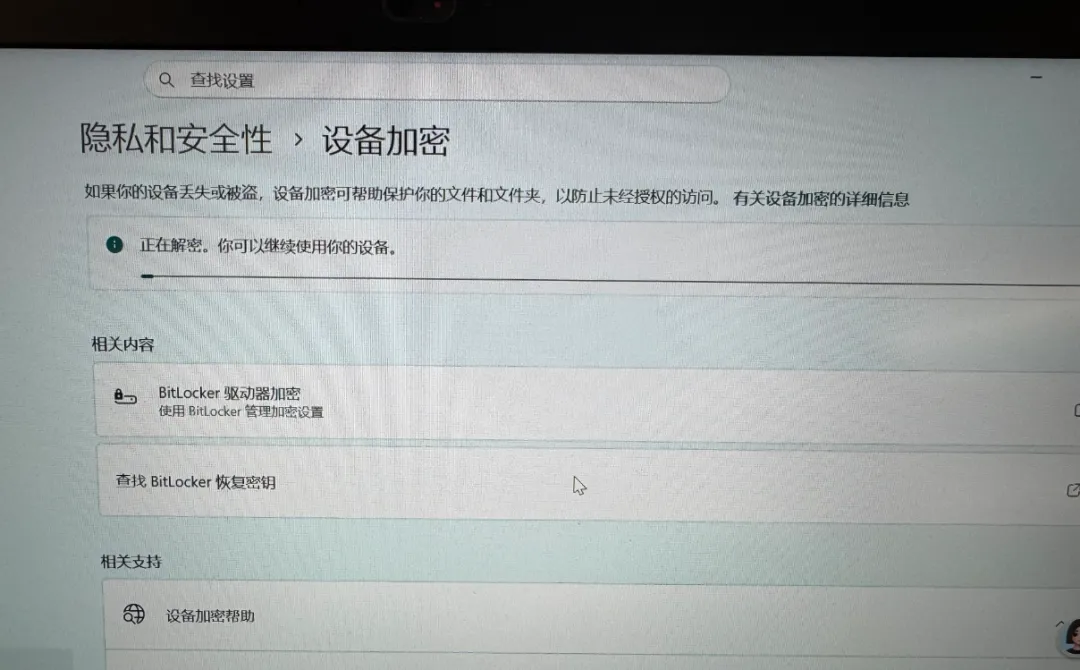
正在解密,如果客户数据盘里面数据量比较大,时间就会长一些,我这边客户解了大约1小时。
图片
现在硬盘解密完成之后。
图片
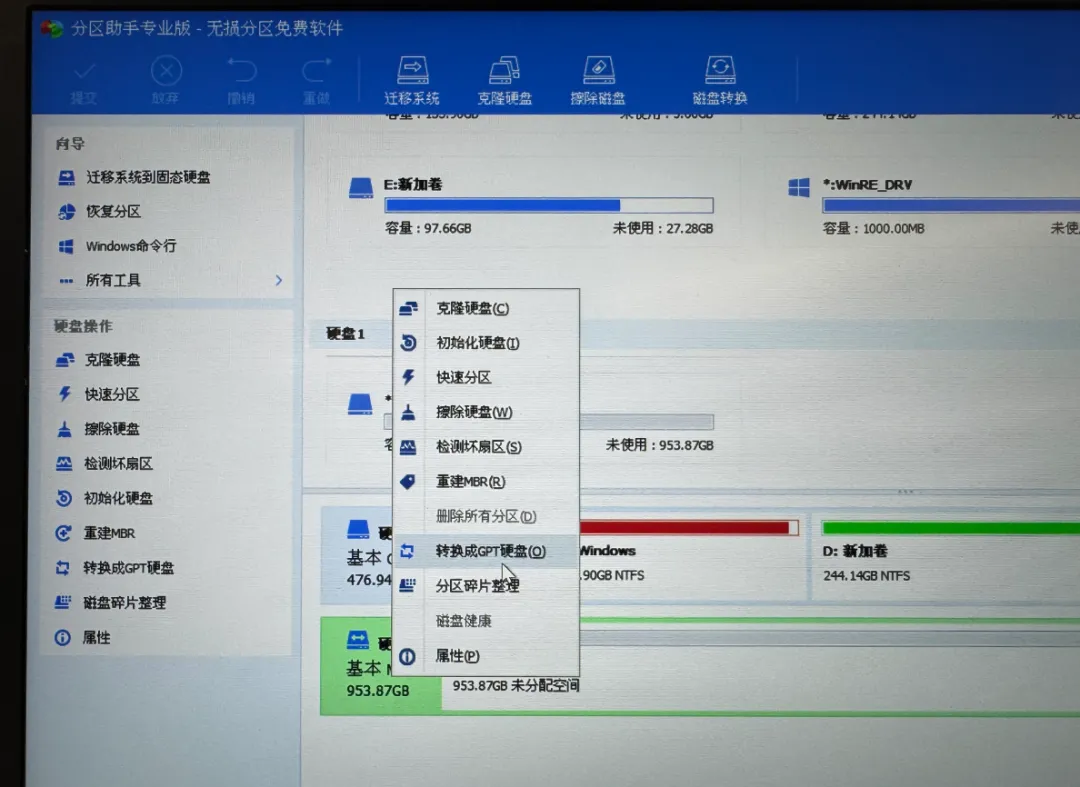
打开分区助手,选择目标硬盘,选择转换成GPT硬盘。
图片
点击确定。
可以看到,现在硬盘1是GPT分区了。
点击提交。
操作完成,这现硬盘1已经更改为GPT分区了。
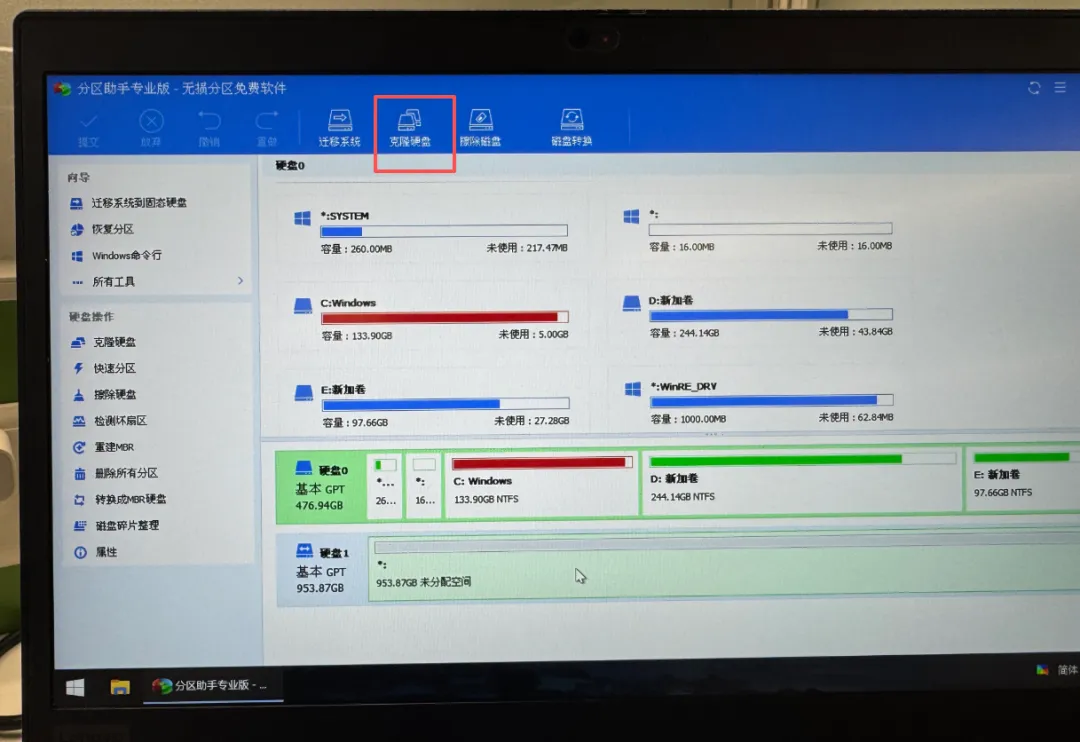
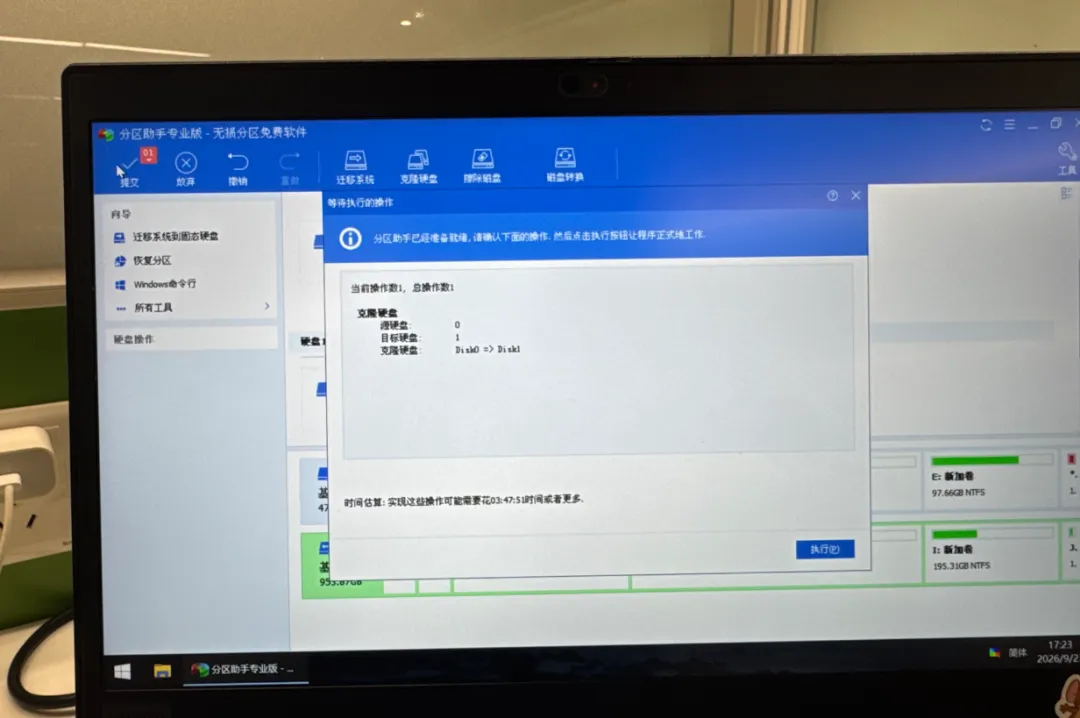
然后,点击克隆硬盘。
图片
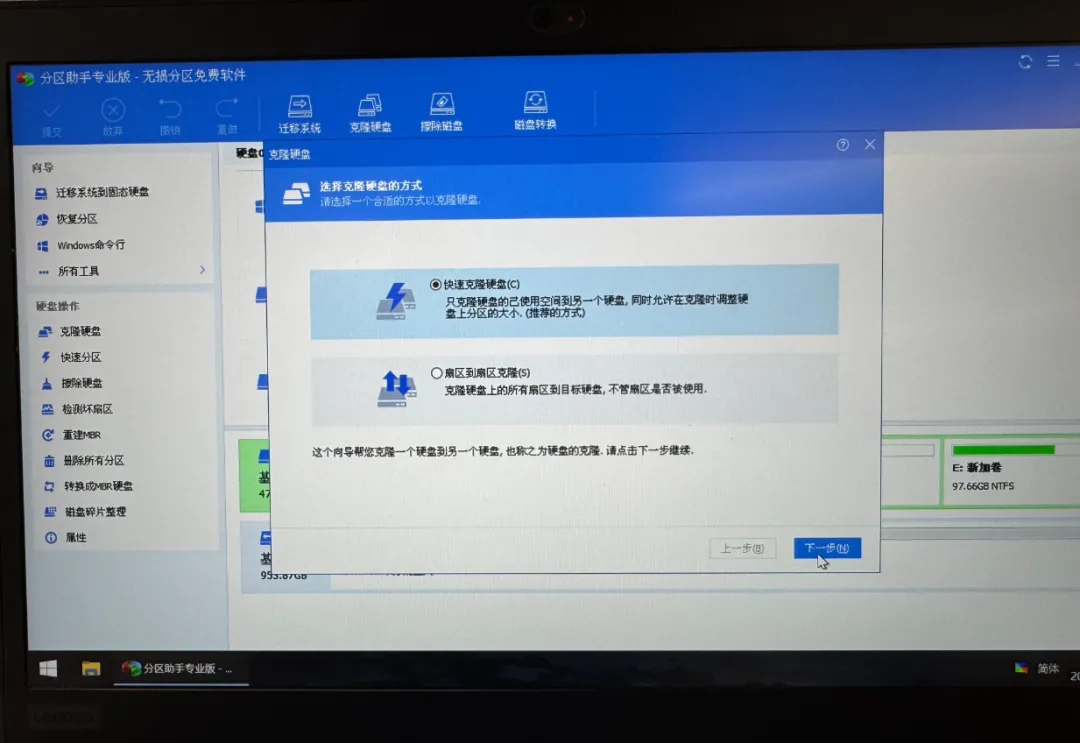
快速克隆。
图片
源硬盘,选择之前客户笔记本中的硬盘。
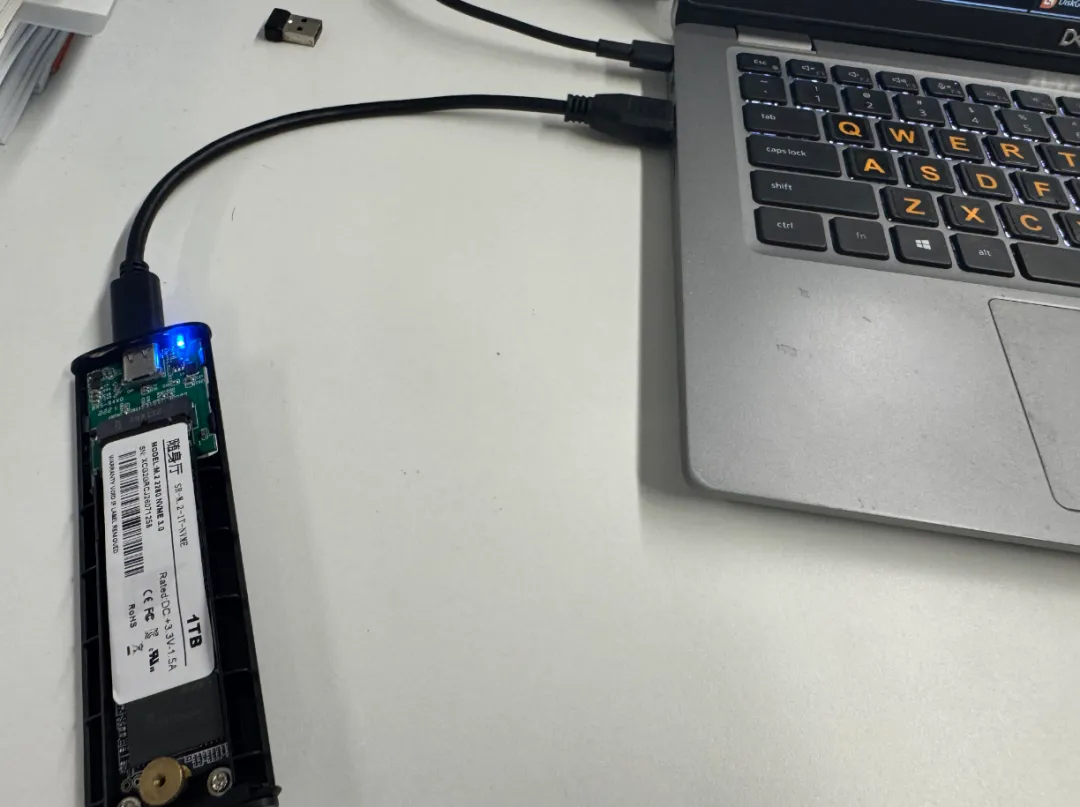
目标磁盘,选择我们连接到笔记本USB口的新硬盘。
图片
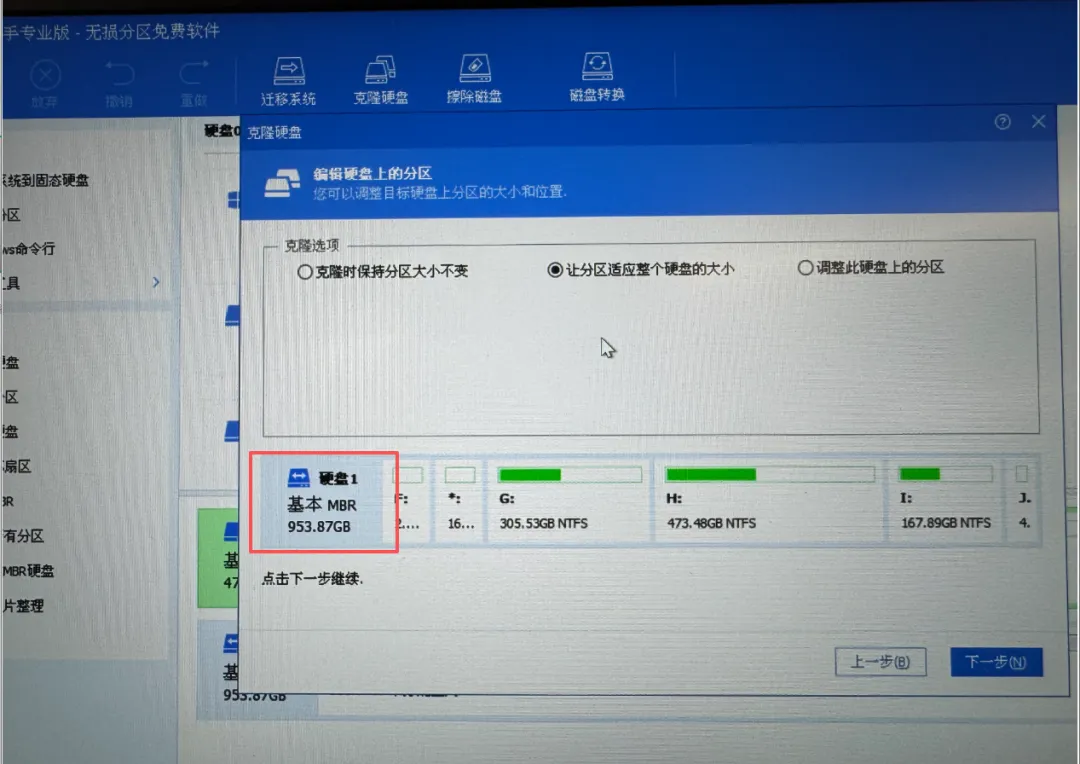
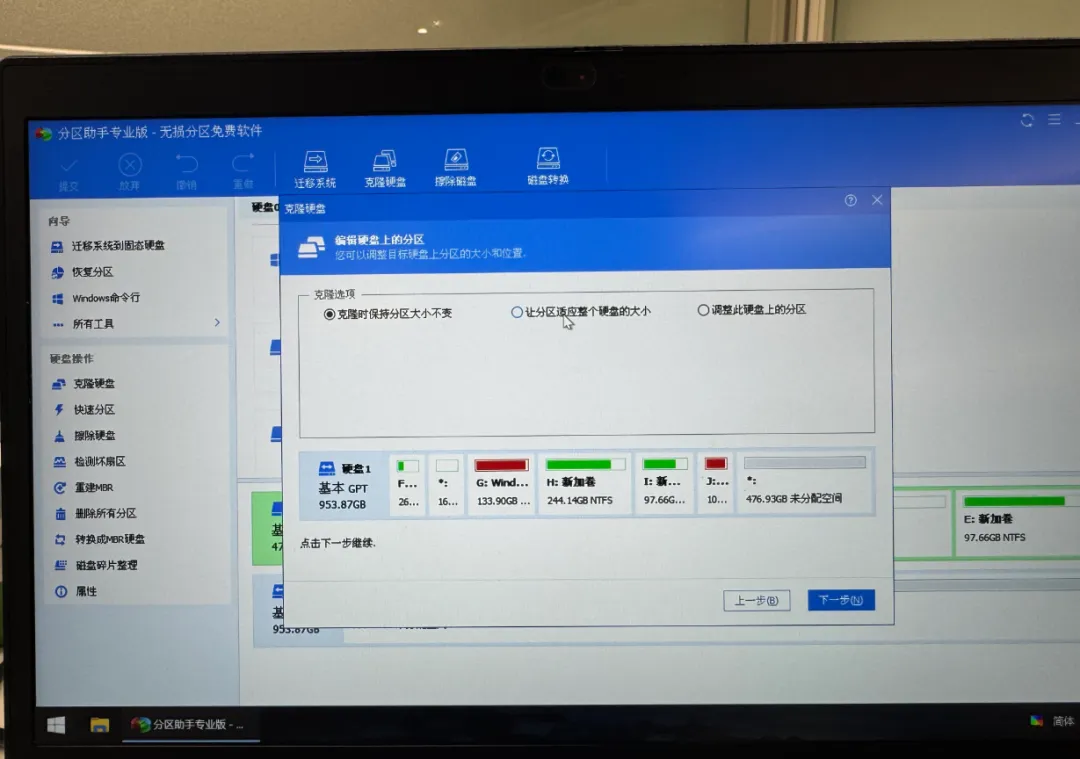
选择让分区适应整个硬盘的大小。
图片
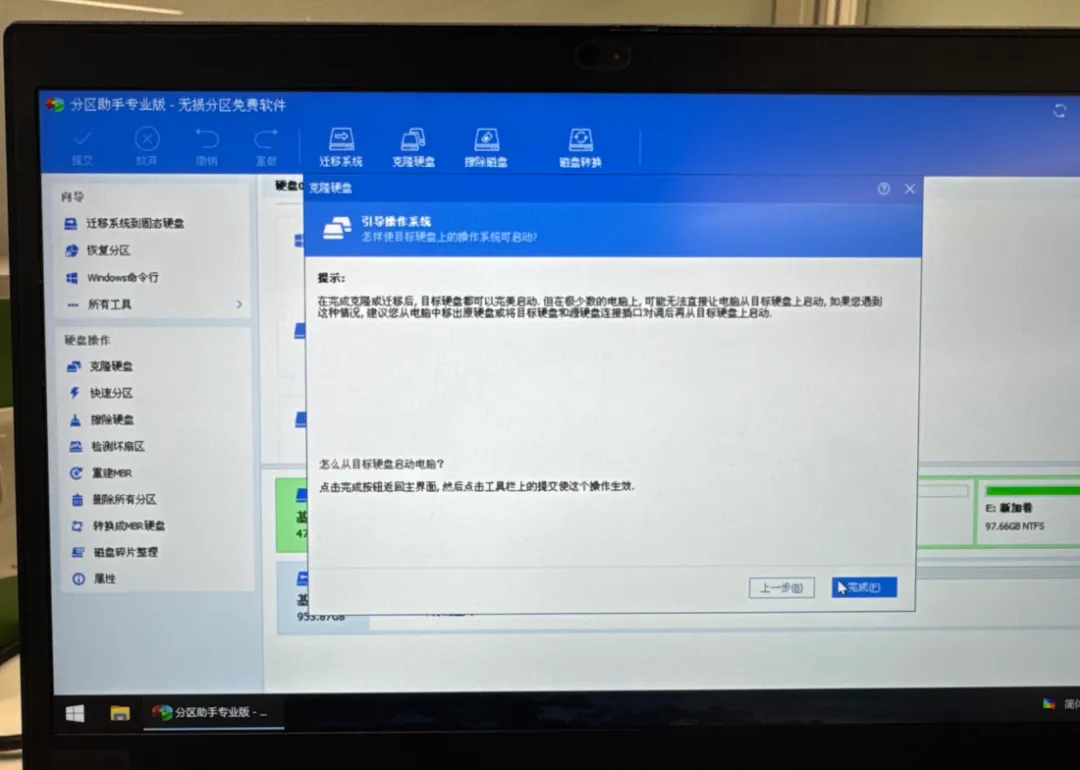
下一步。
确定。
图片
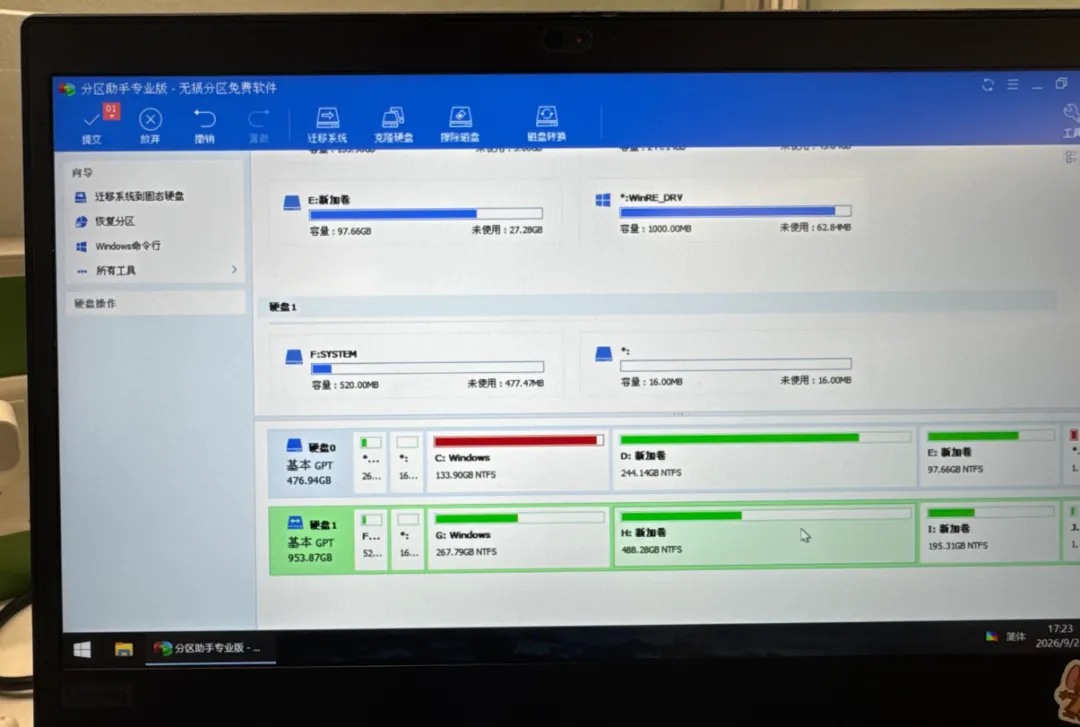
点击提交。
图片
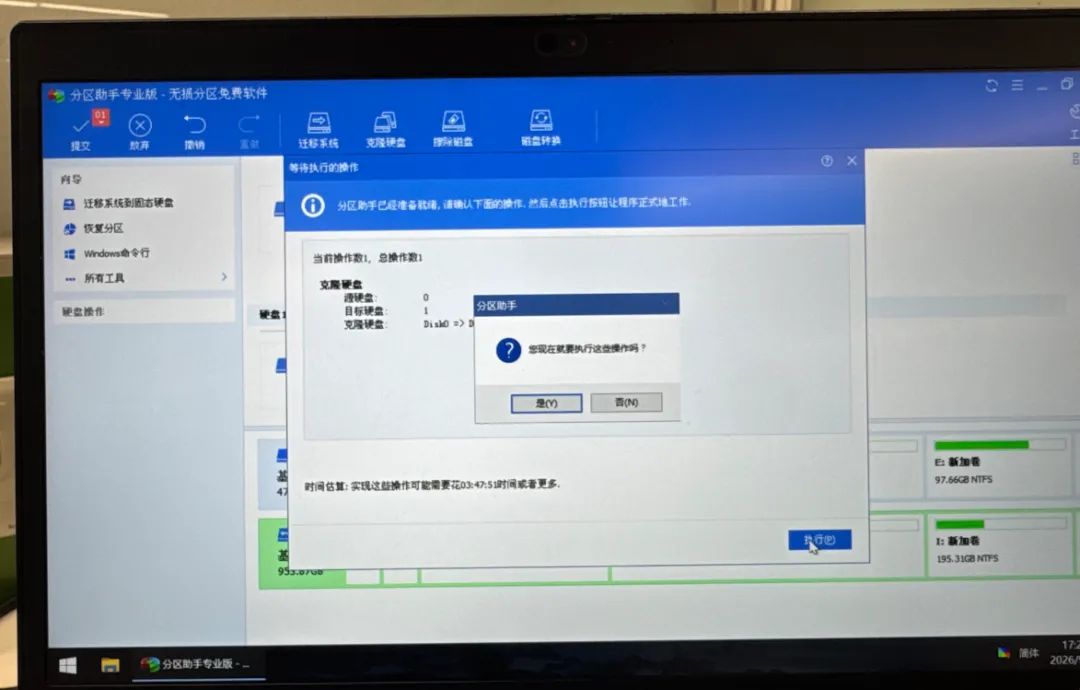
正在准备安装迁移。
图片
点击是,开始迁移。
图片
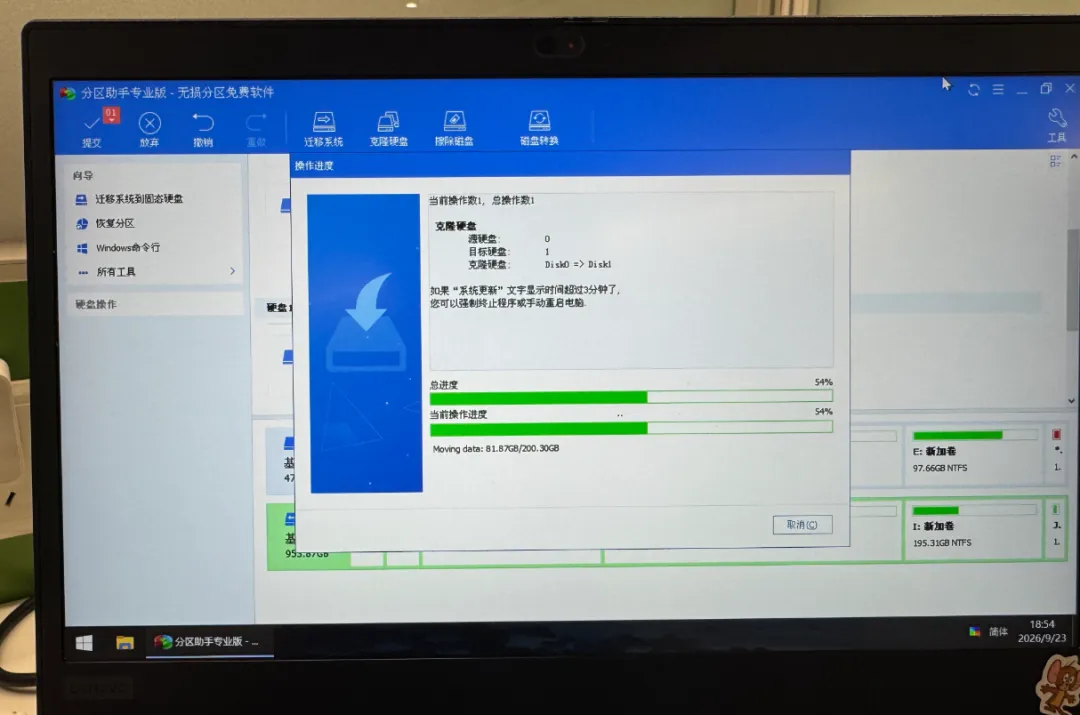
正在迁移中。
图片
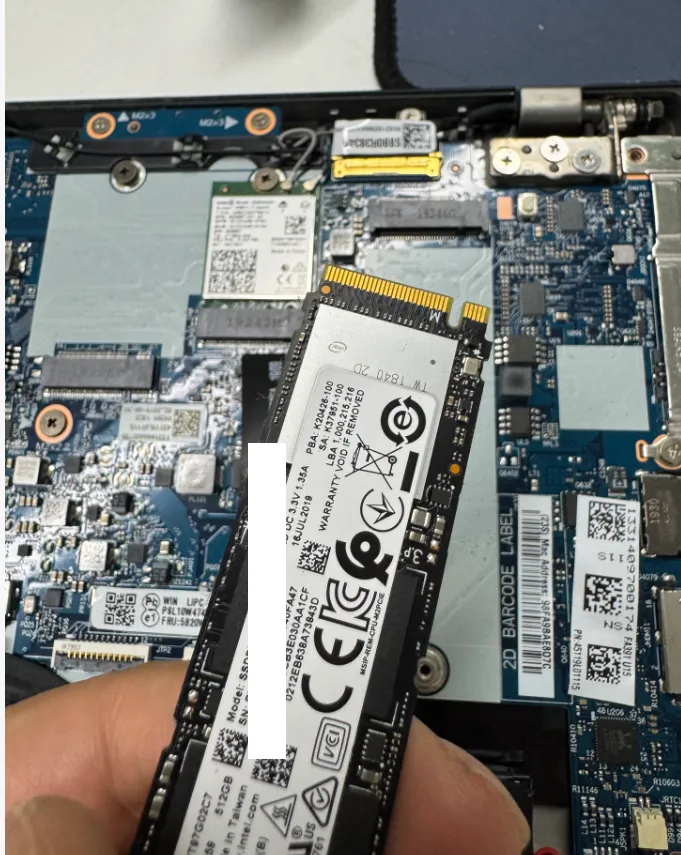
迁移完成之后,把笔记本里面的旧硬盘拆除,更换新硬盘。
图片
发现更改为GPT分区之后,发现还是和之前的故障一样。
图片
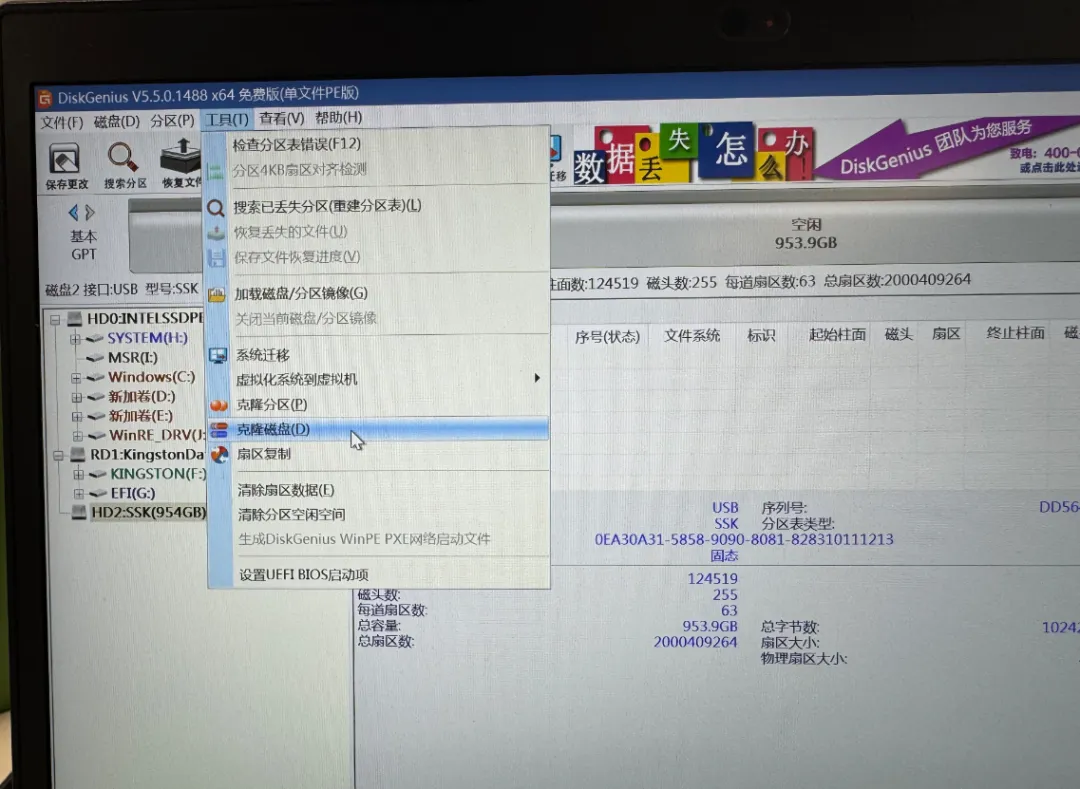
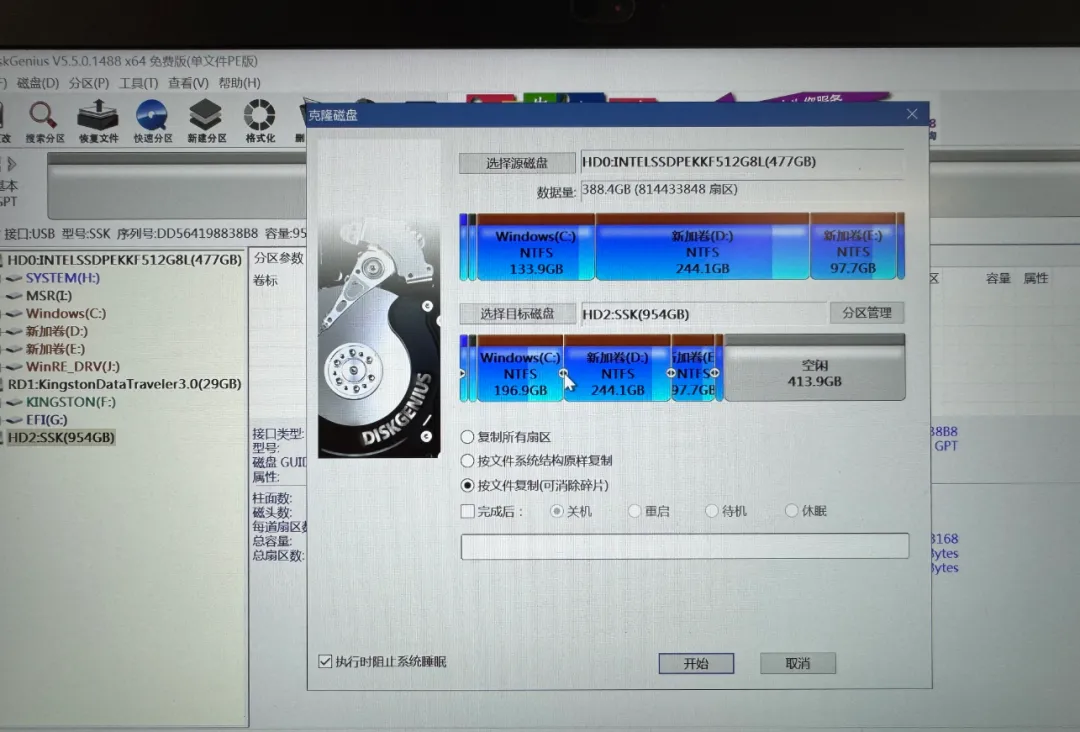
难道是我克隆工具有问题,于是我又换成了DG进入克隆硬盘。
图片
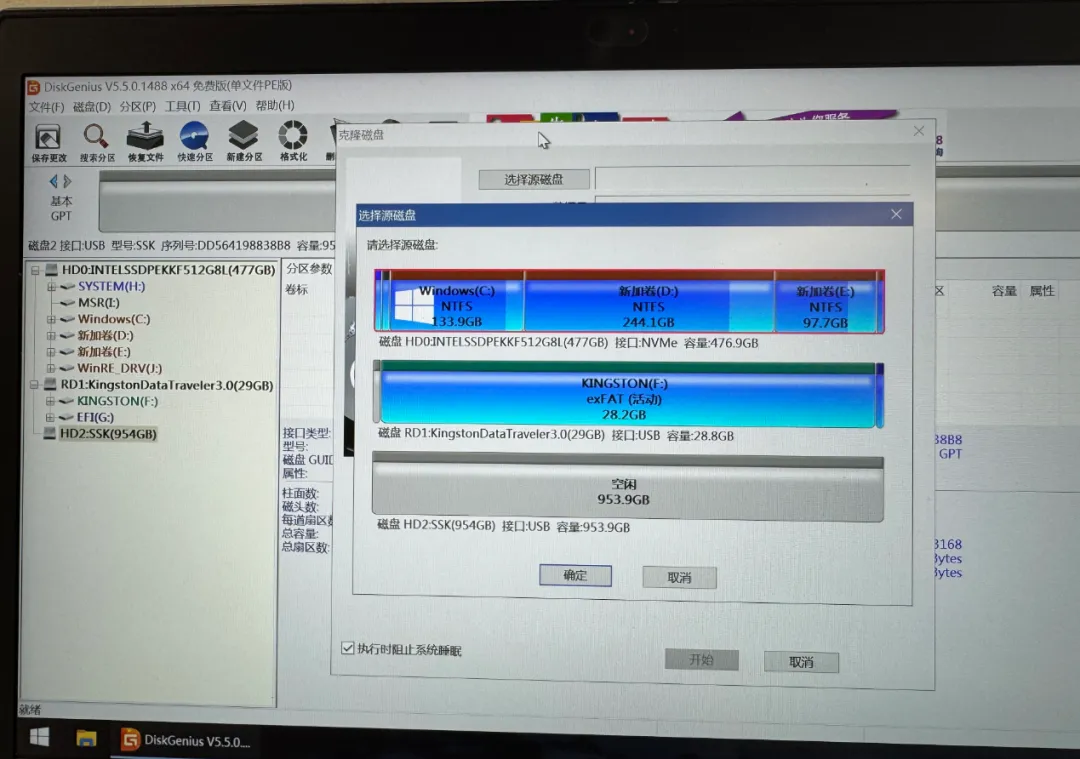
选择源硬盘。
图片
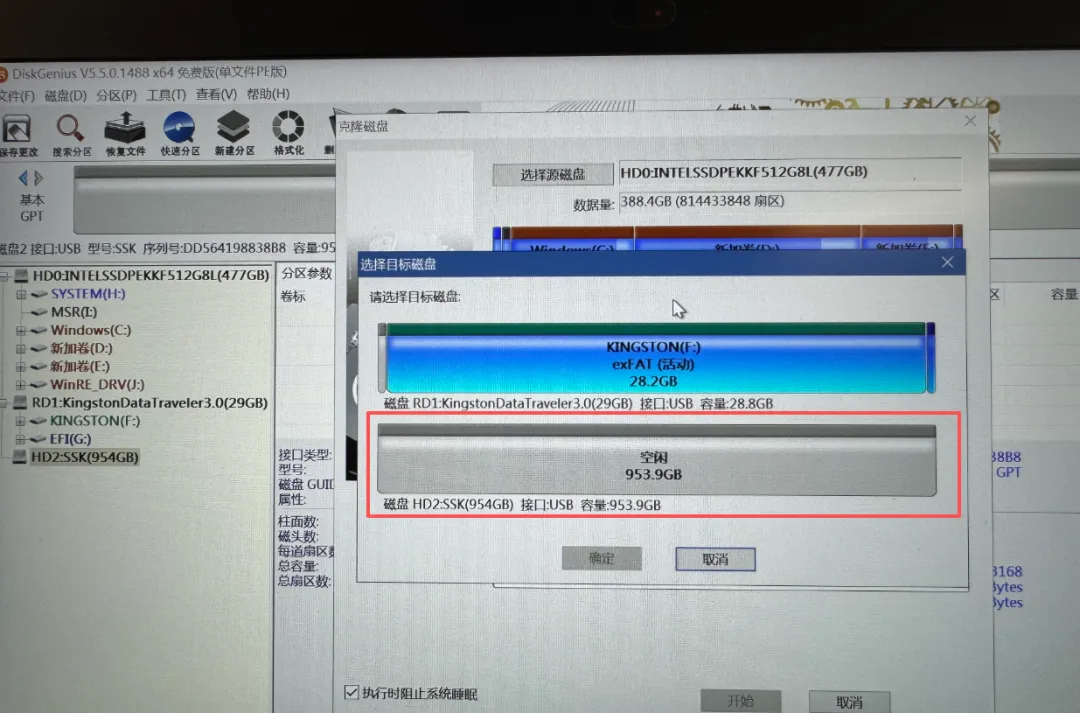
选择目标硬盘。
图片
可以按需要进行调整分区大小。
图片
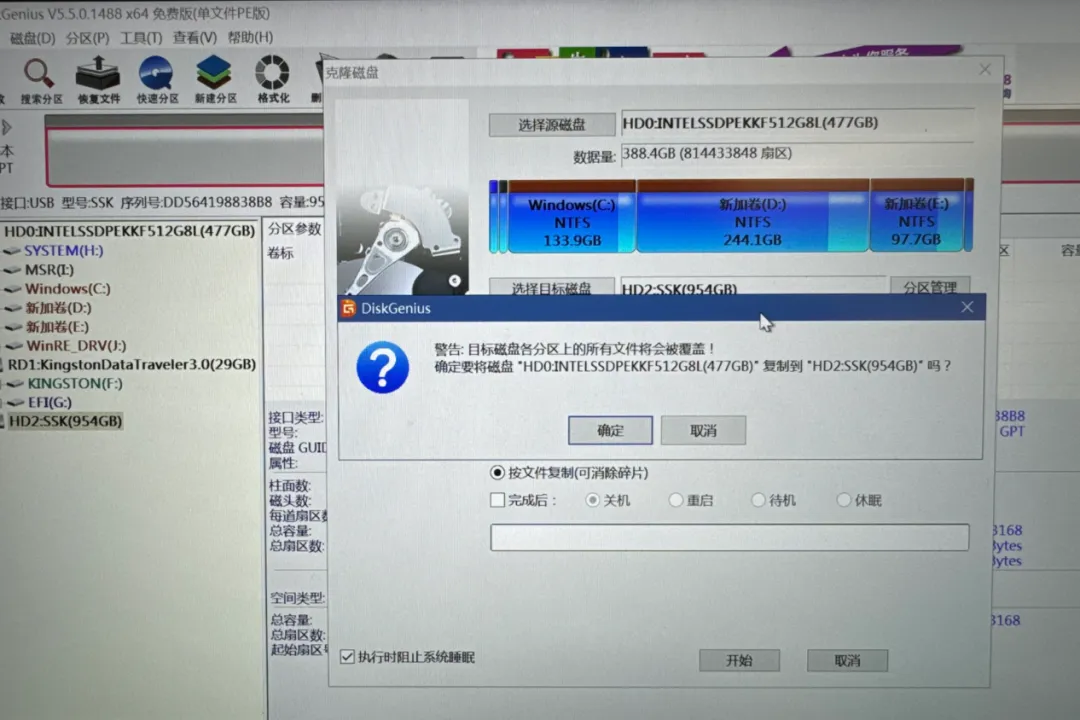
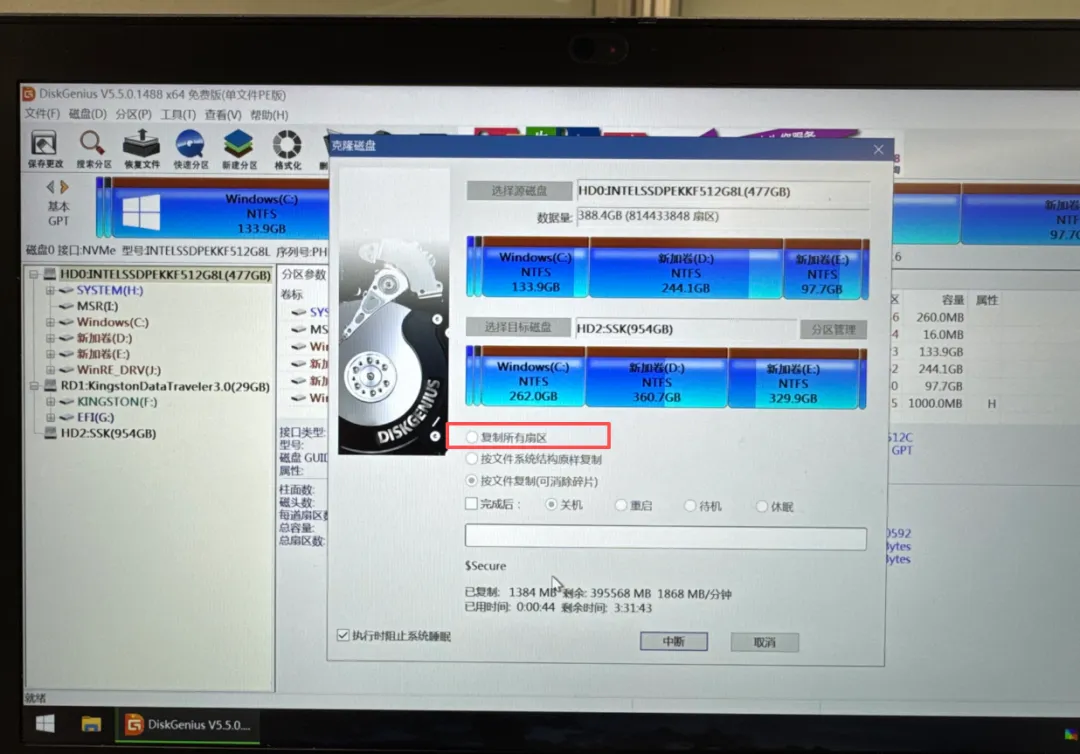
可以自动手动左右去拉每个分区的大小。我是按文件复制的。
点击确定。
图片
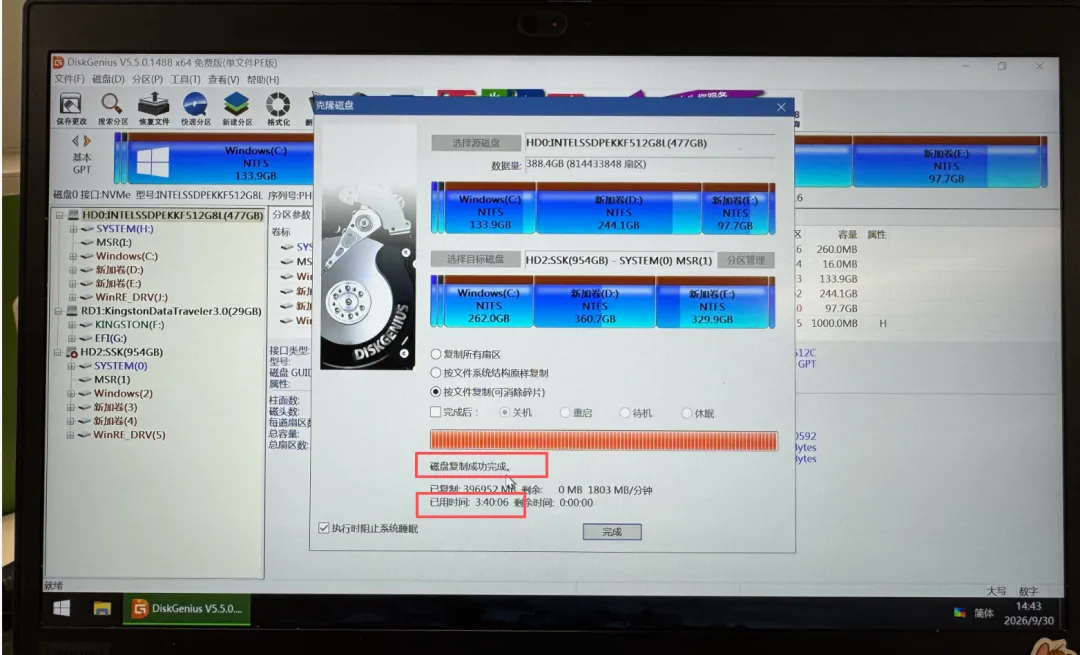
克隆完成。
图片
但是进系统之后,还是报有问题。
图片
这个直接也是蓝屏,但是报错代码不一样。
图片
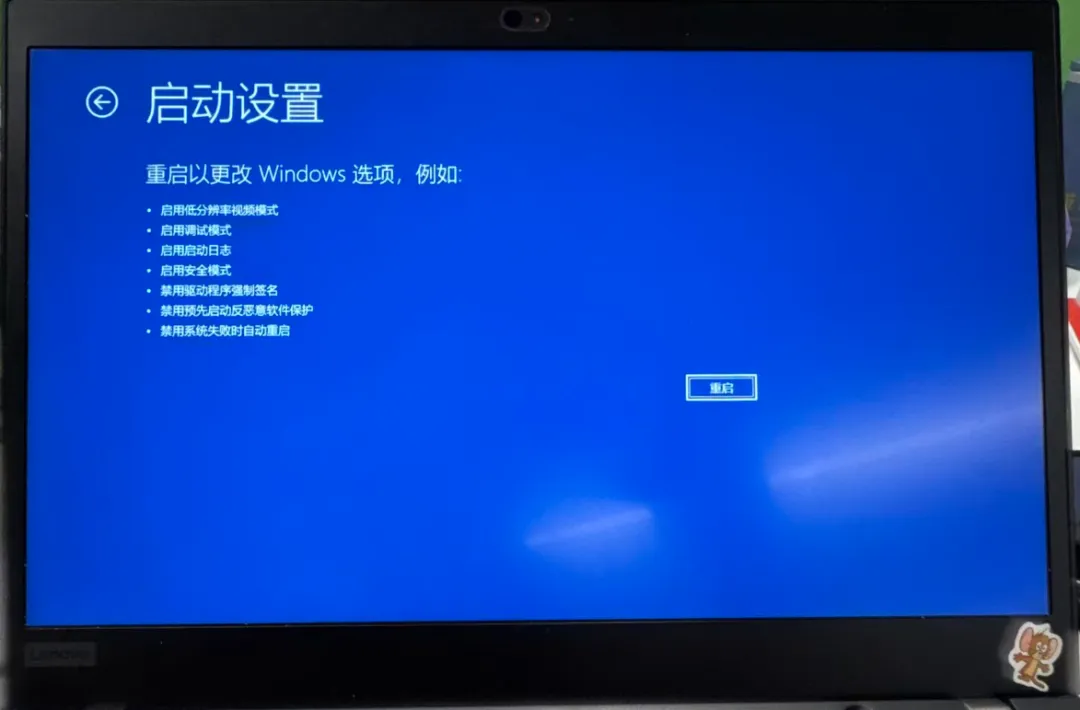
看一下安全模式能不能进,发现也是进不了。
图片
重启。
图片
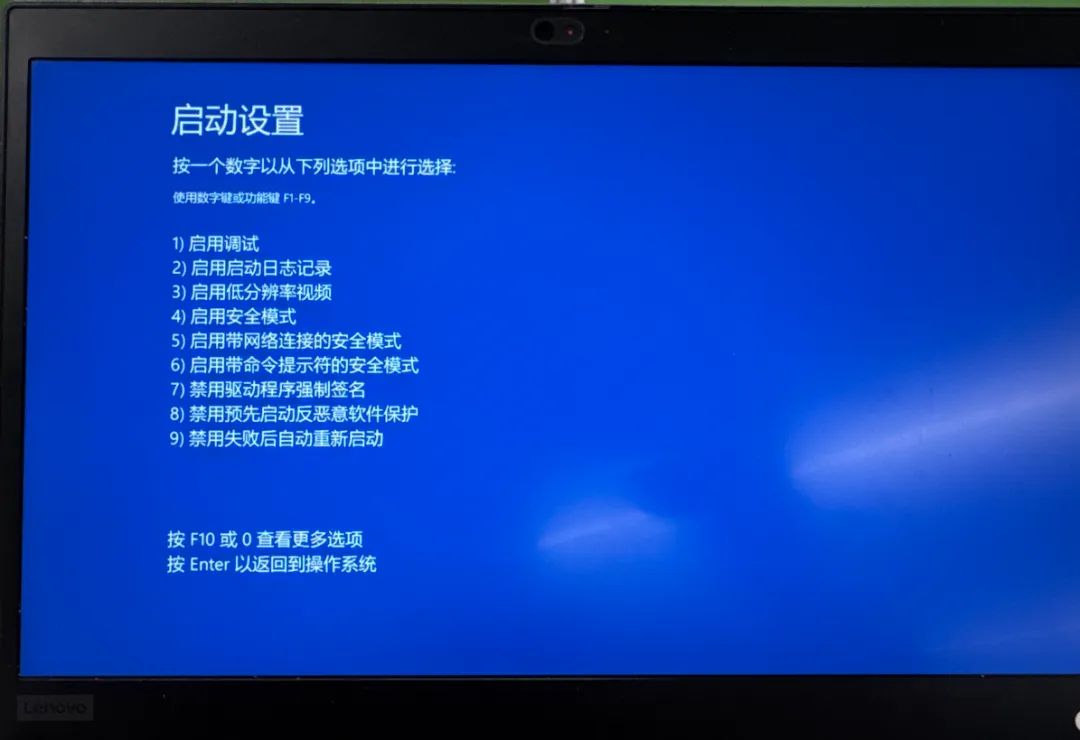
按4进入安全模式。
图片
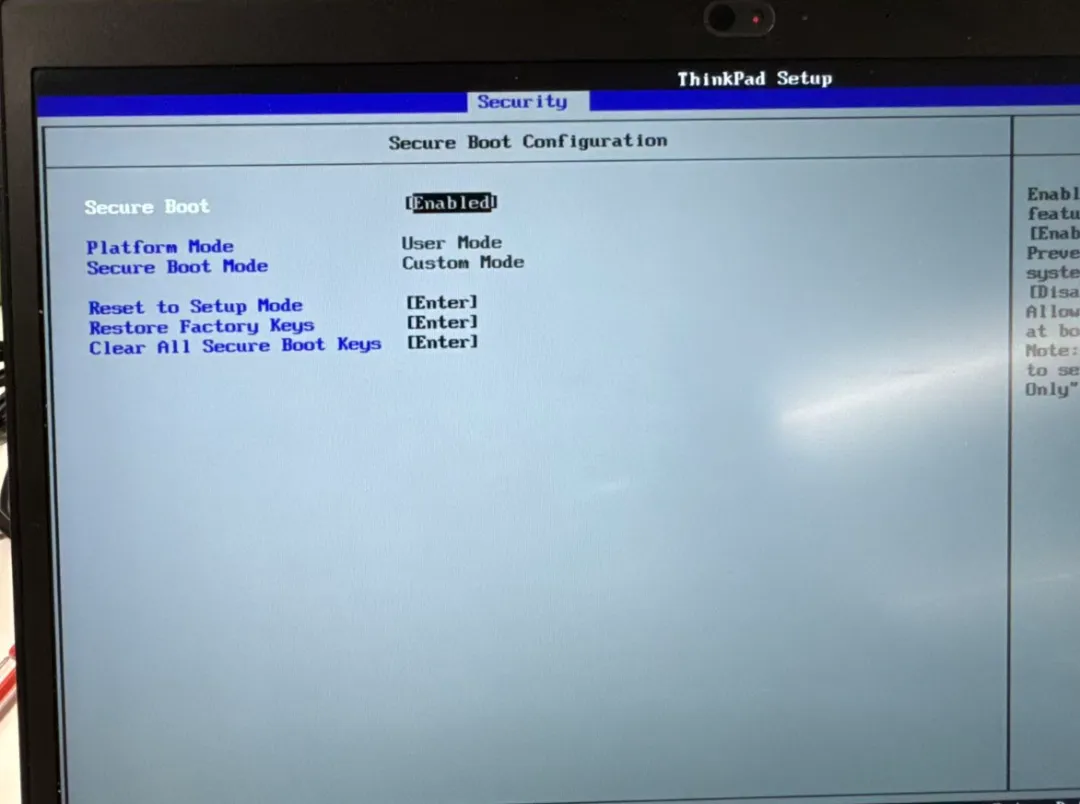
发现还是报错,难道是BIOS里面的安全启动要关掉。
图片
在BIOS中,将安全启动关闭。
图片
关闭之后,还是蓝屏,难道是我在克隆的时候,类型没选对,应该选择复制所有扇区吗?
图片

又是引导修复,说找不到windows系统。
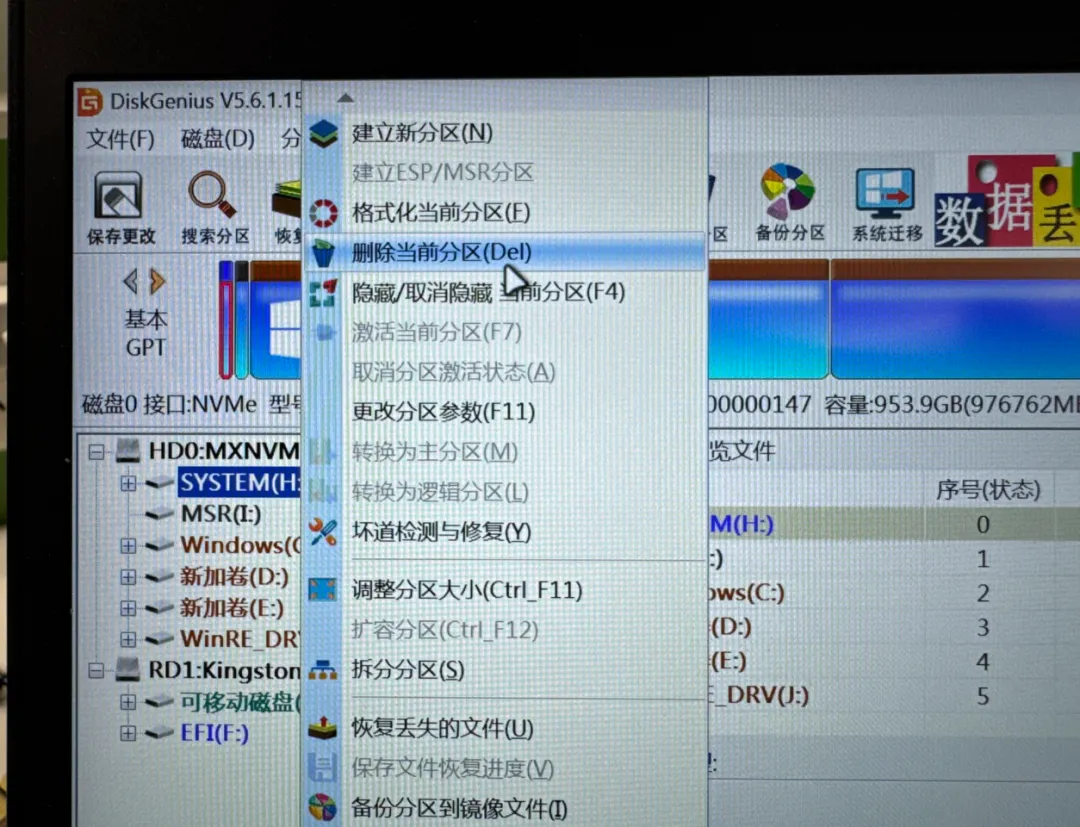
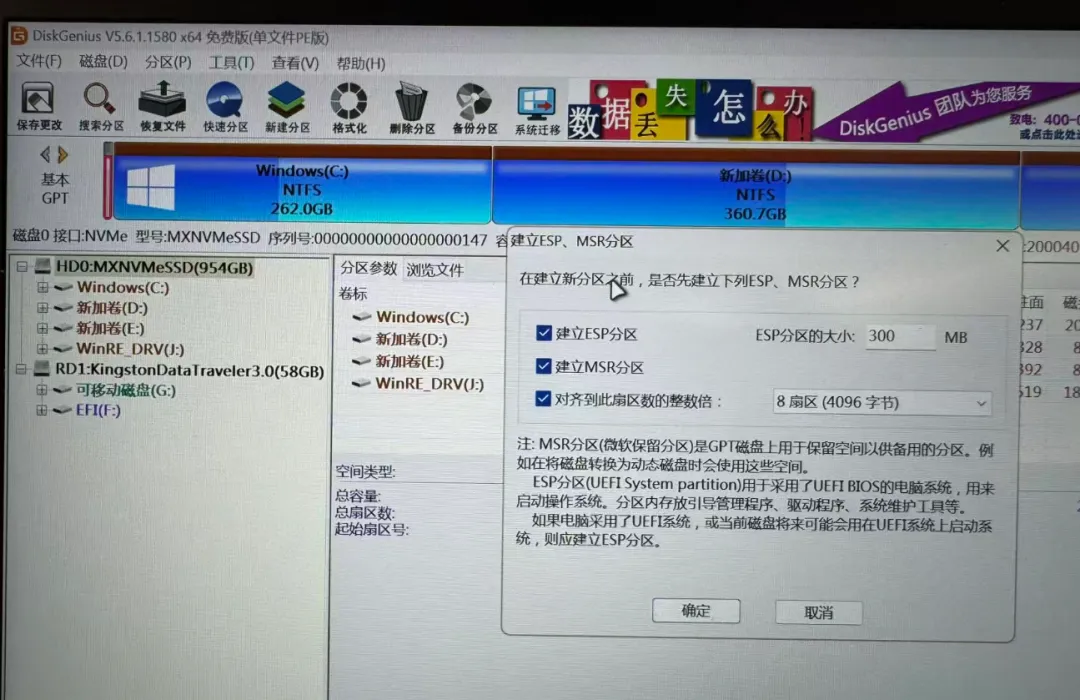
又重新删除ESP和MSR引导分区。
图片
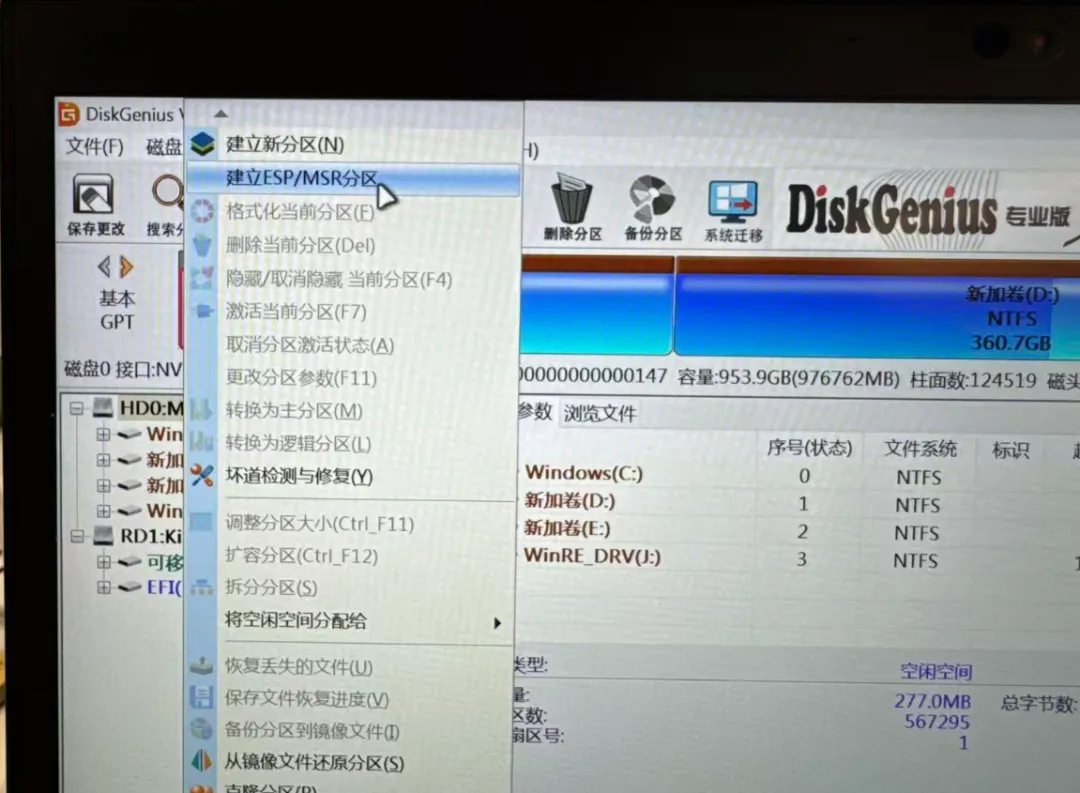
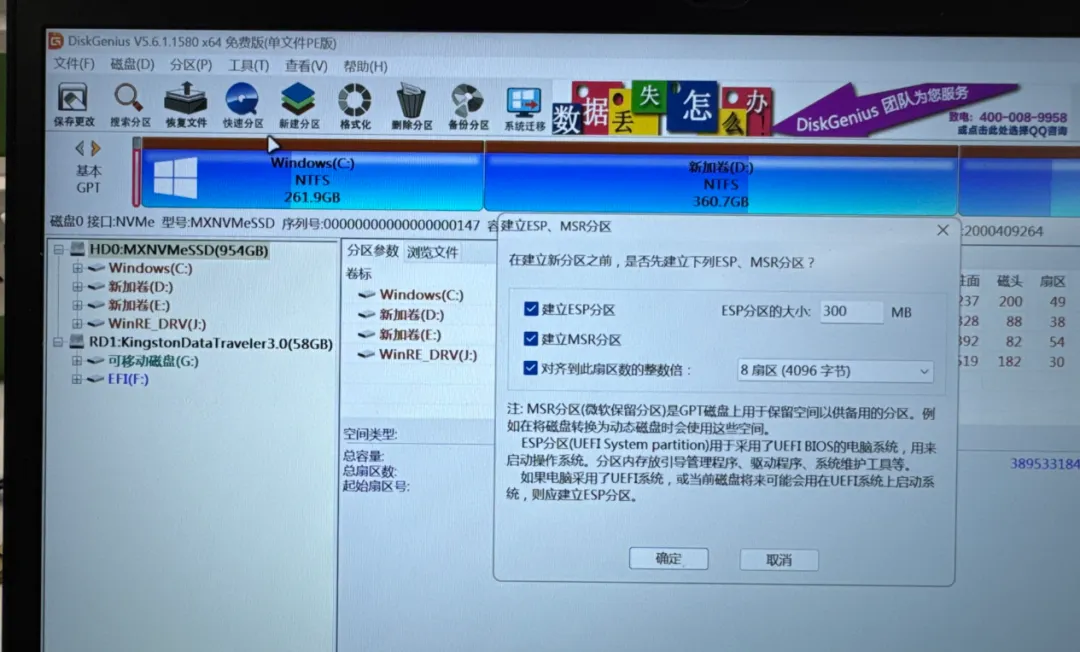
重新建立新的ESP和MSR分区。
图片
图片
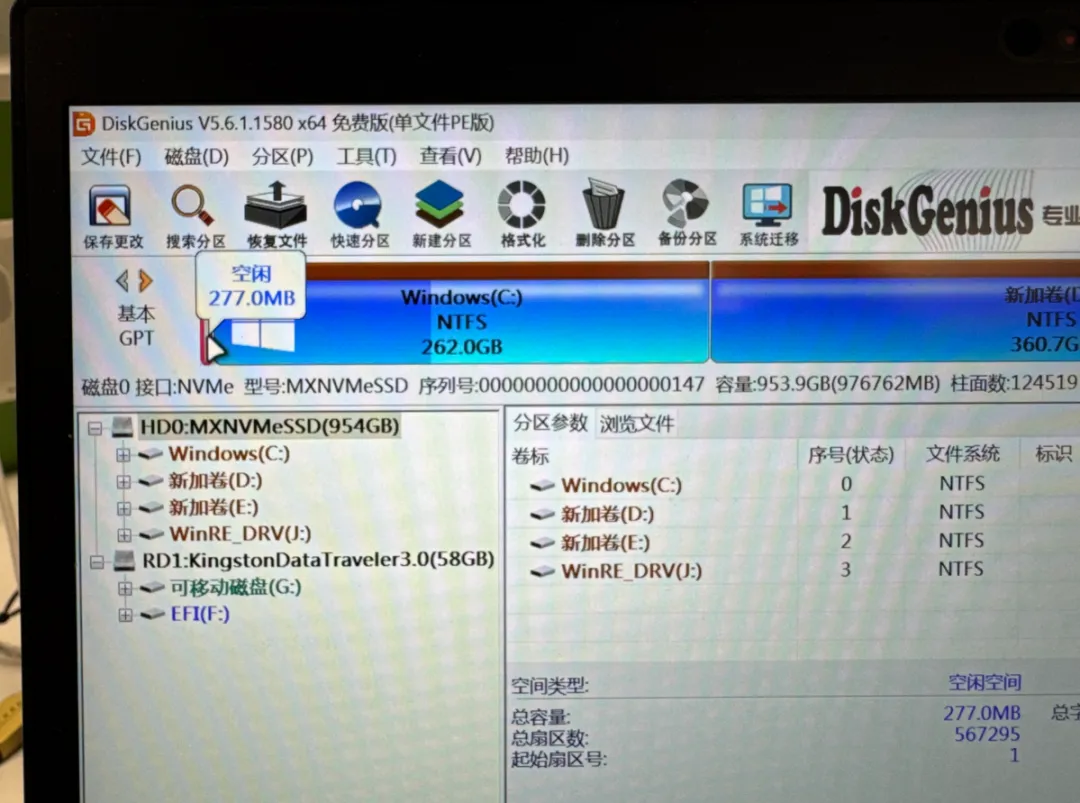
发现前在的引导空间怎么只有277MB,ESP和MSR分区加起来,要300兆。
图片
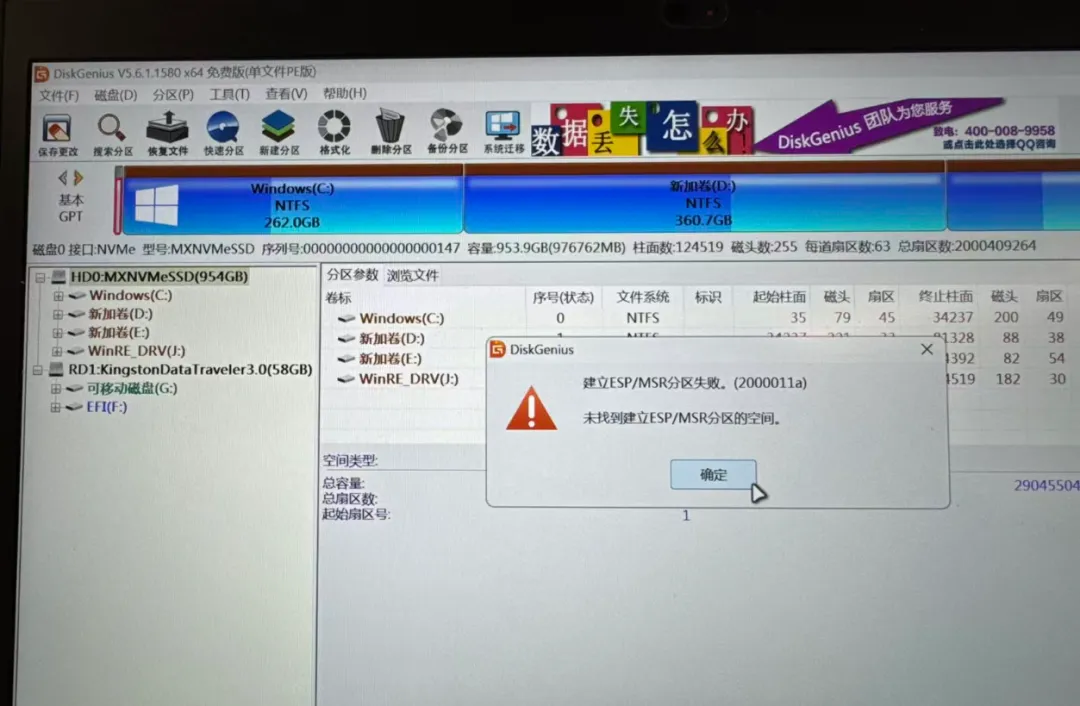
导致ESP分区和MSR分区空间不足,没有办法重新创建。
图片
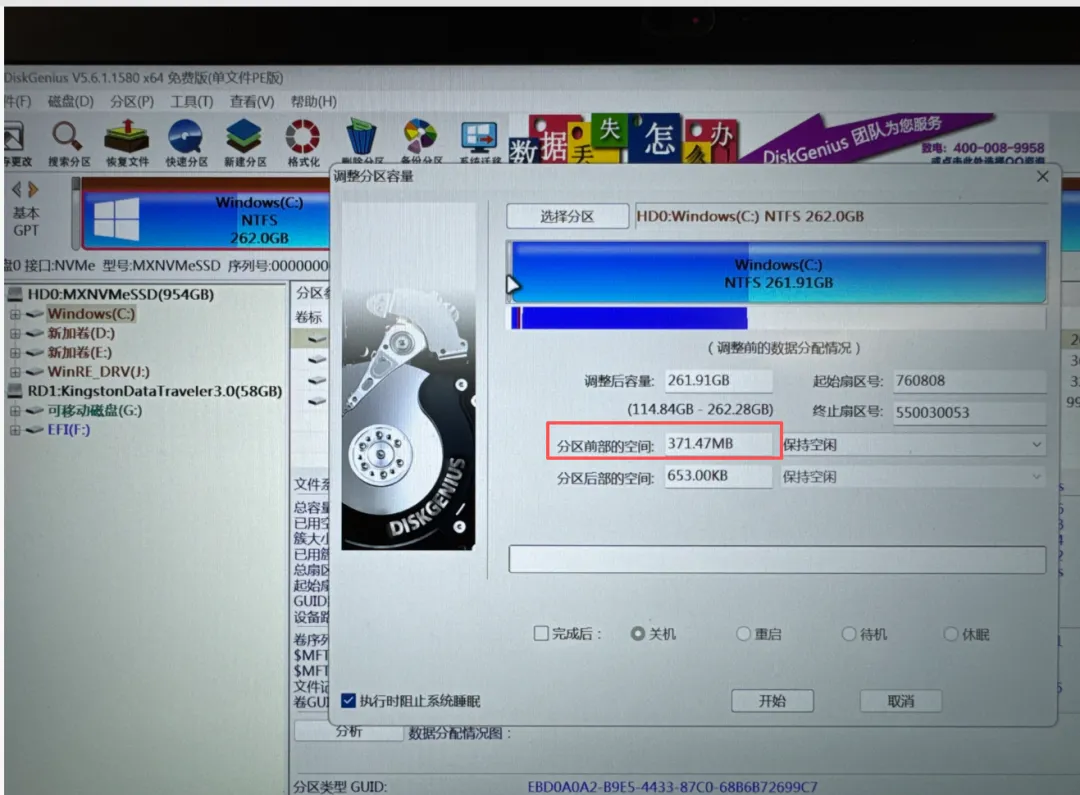
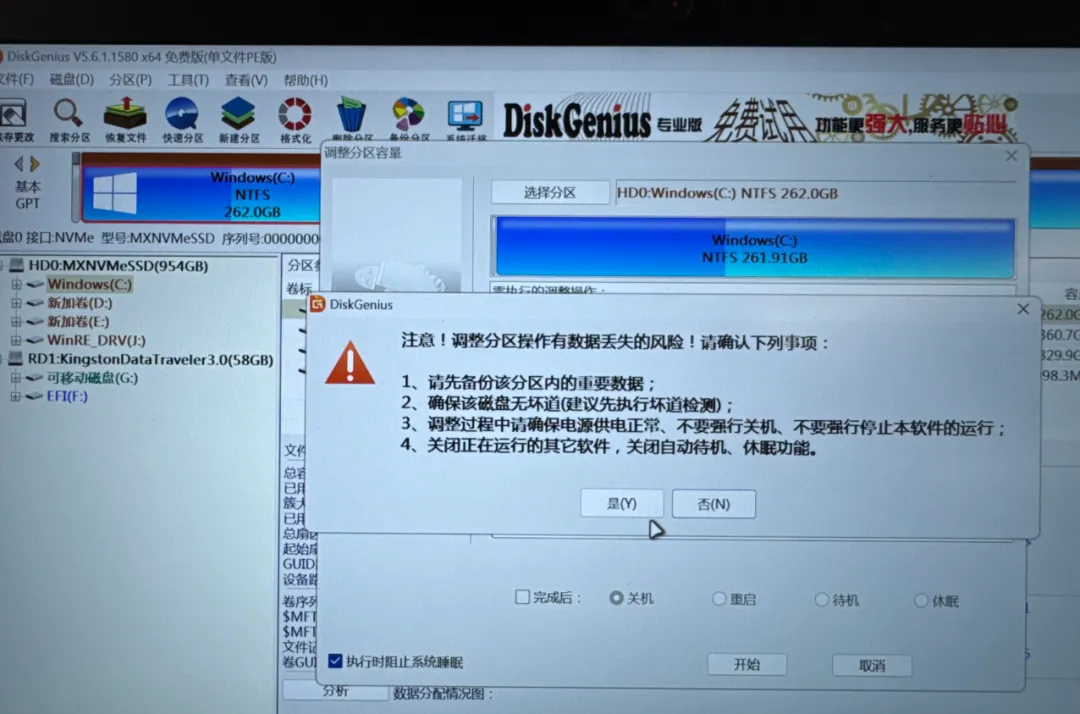
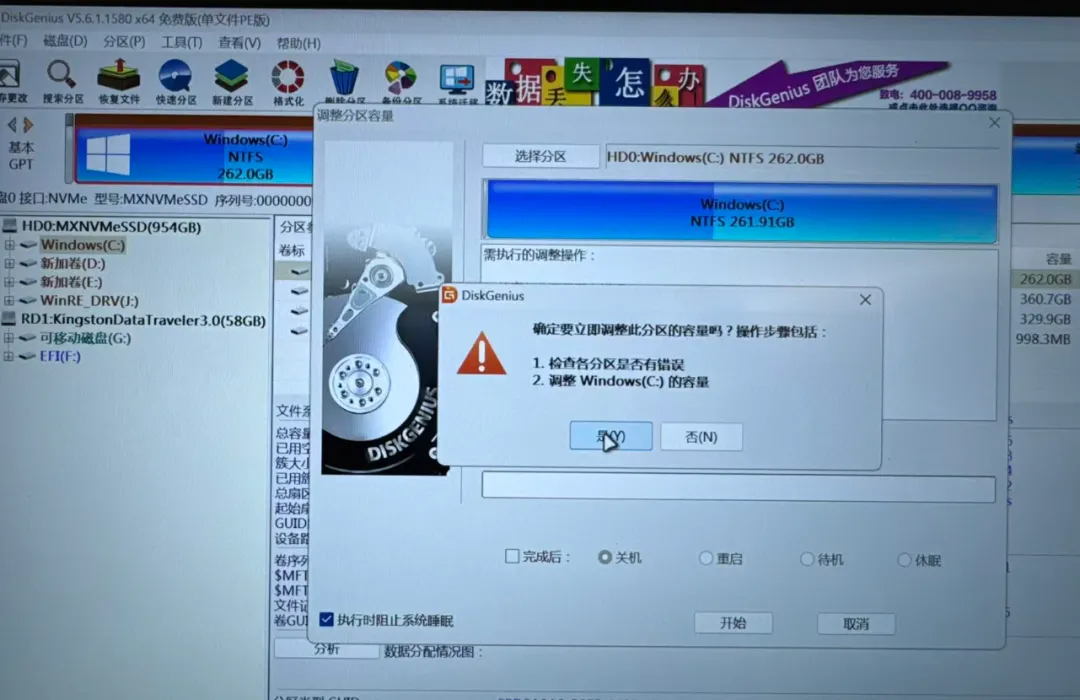
那我又调整C盘大小。
将前面分区调到371.47MB。
图片
点击是。
图片
点击是。
图片
开始分区。
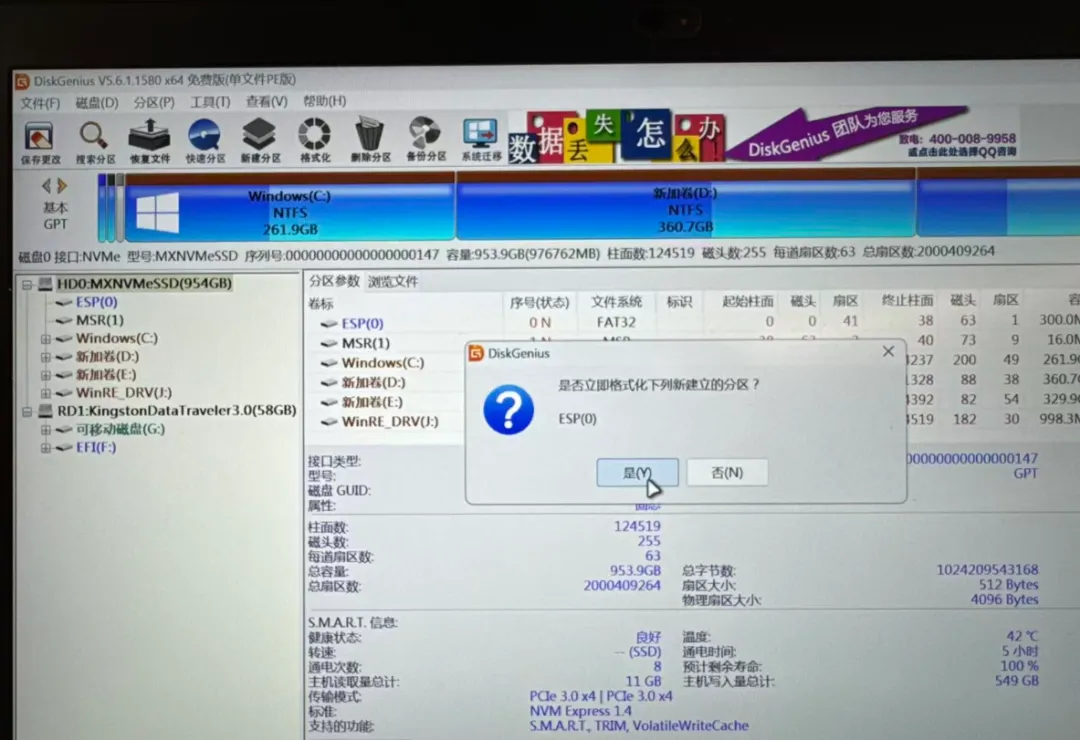
这时就有足够的300MB空间来创建ESP和MSR分区了。
图片
点击是。
图片
创建完成之后,怎么C盘还挂了呢?C盘直接无法正常打开了。
换PE也是一样。
算了,和客户沟通了一下,直接重新安装吧,这迁移的头都大。我感觉,我迁移都没有什么问题,兄弟们,你们说,这到底是什么问题呢?


分享