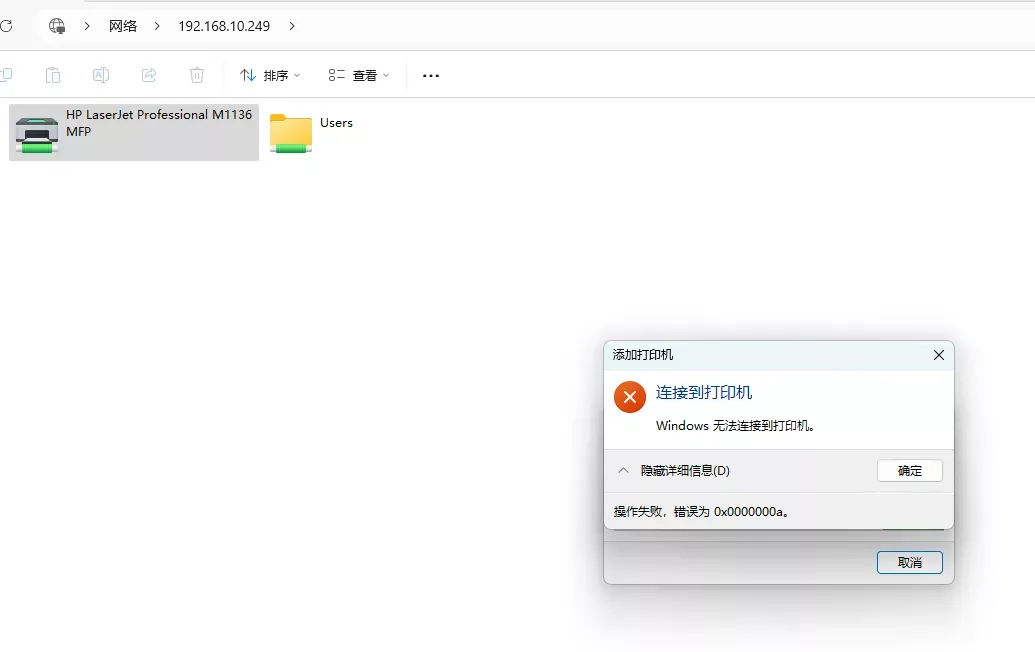
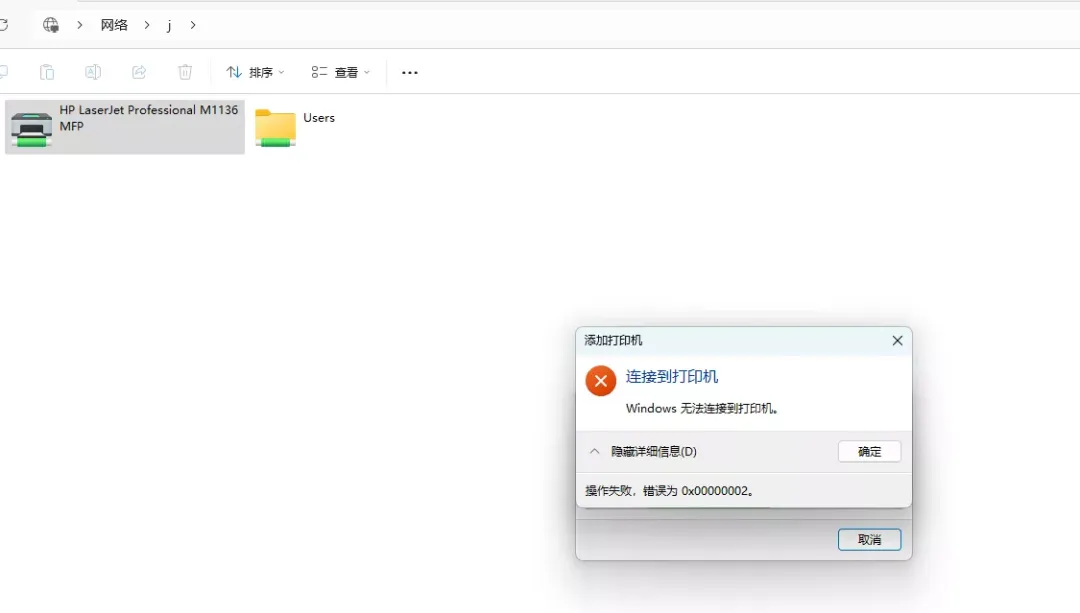
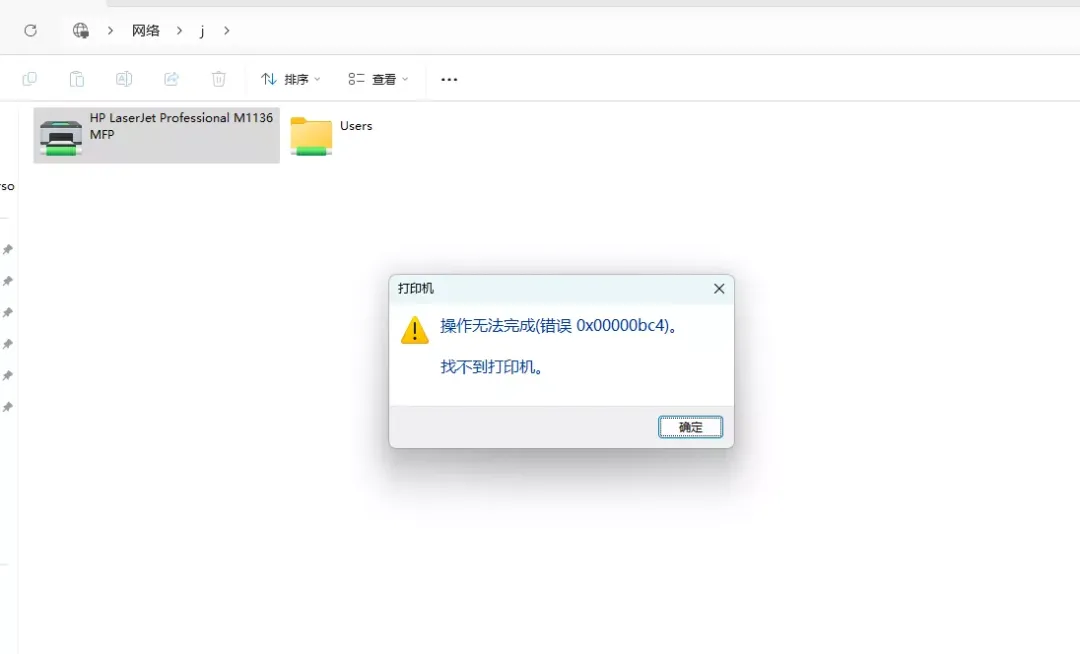
搞的我想跑路了,家庭版本win11共享打印机,电脑访问共享打印机报0X00000709,又报0X0000000a,然后又报0x00000002 ,最后又报0X00000bc4

2026-11-17
图片需求描述

兄弟们,客户说,他那边有一台打印机现在连接不上了,那这个钱不捡白不捡,想着到那边不是5分钟解决吗?

结果是我万万没想到的。

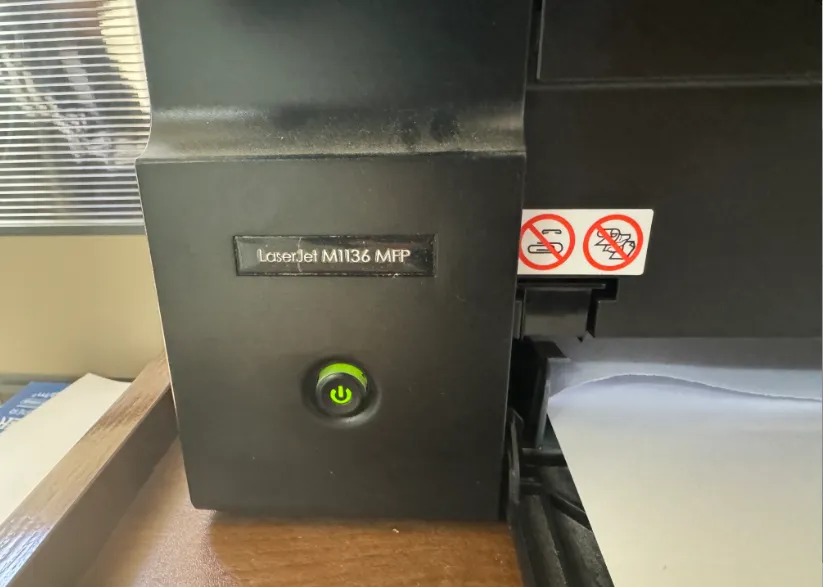
到达客户那边,发现是一个HP的M1136MFP打印机,不带无线也没有网口,客户那边现在都使用的是共享打印。
图片
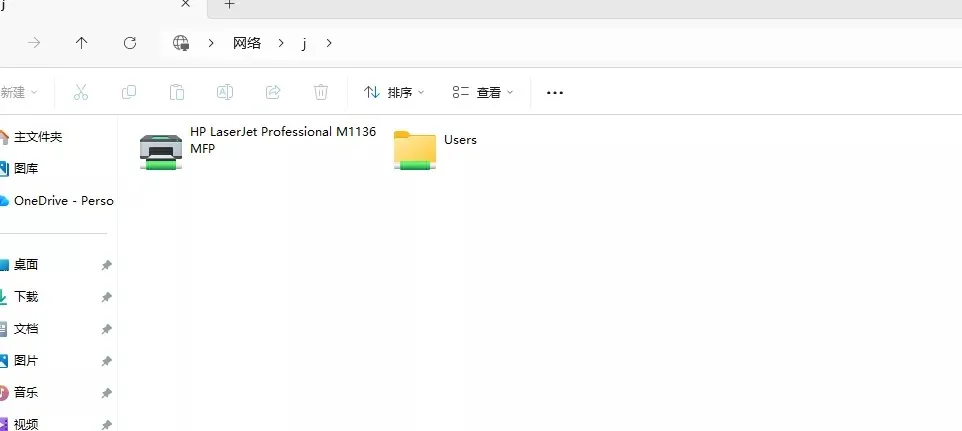
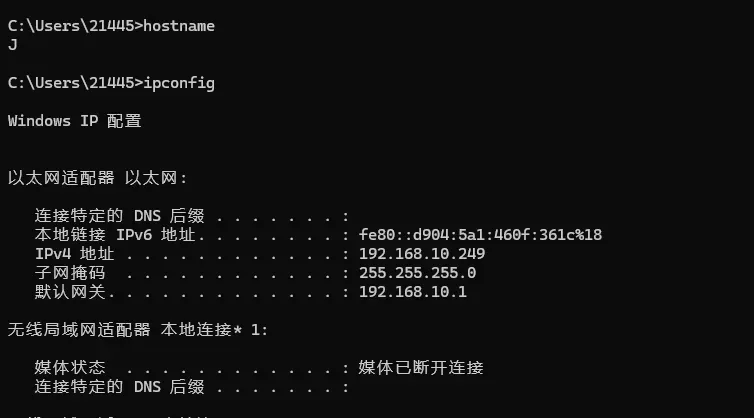
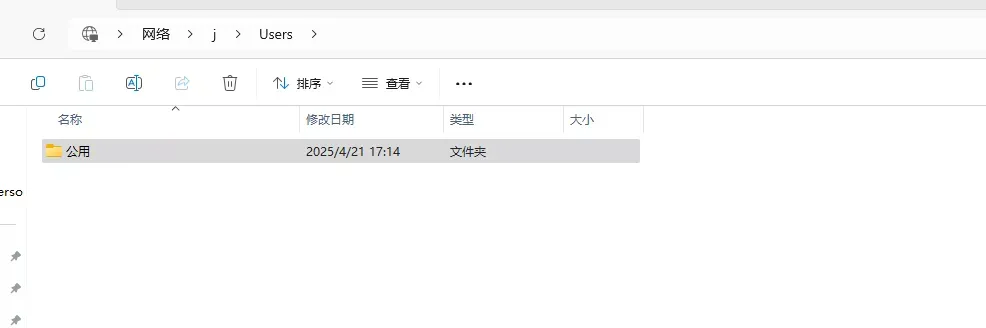
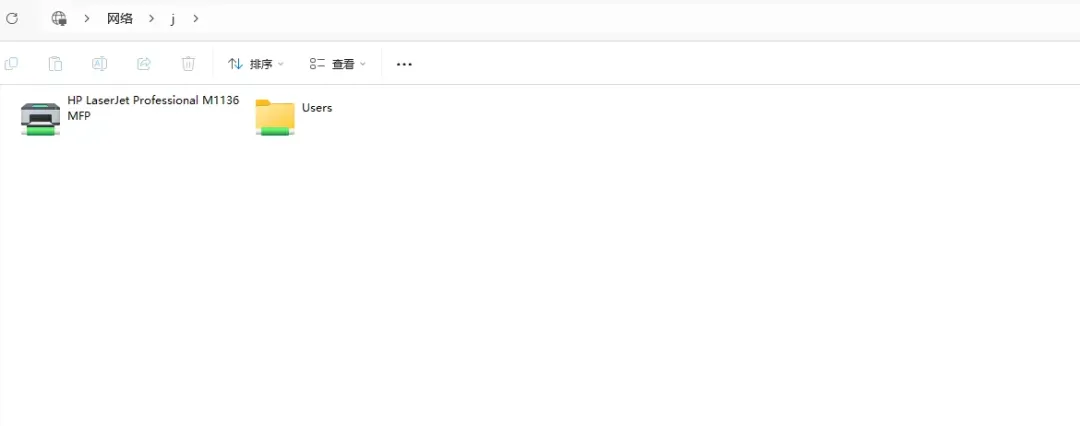
于是看了一下,客户现在的共享打印机,连接打印机的那台电脑的主机名是“J”。发现也是可以正常可以访问到打印机电脑的共享界面的。
图片
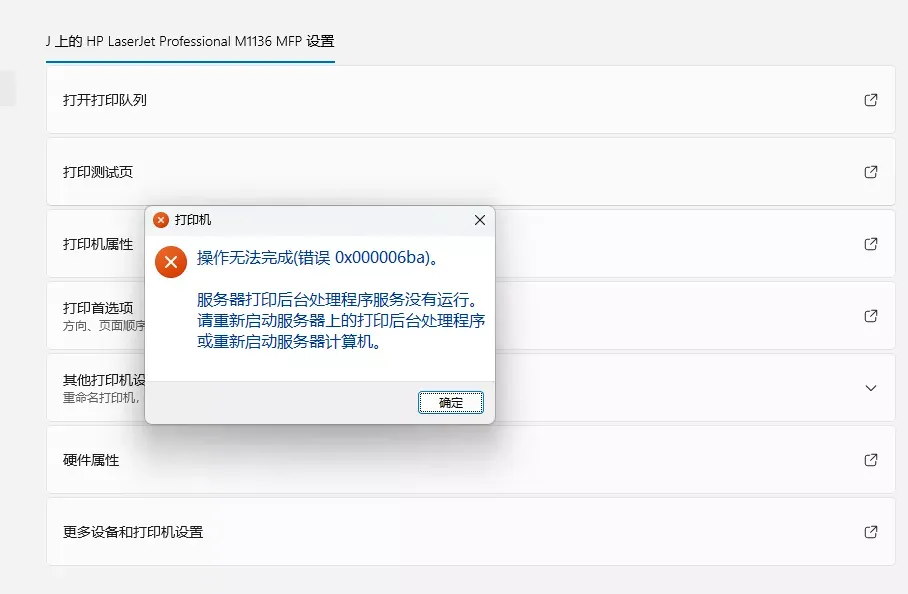
客户电脑里面也是有共享的打印机,于是我打了一个测试页,发现无法打印,报错。
图片

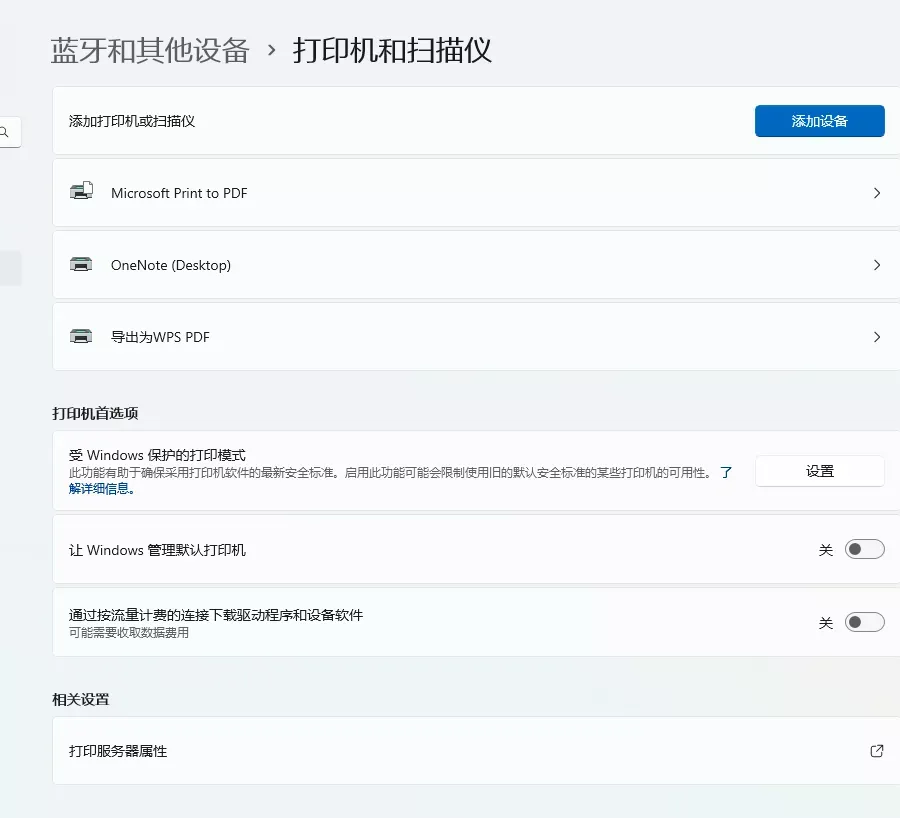
于是我就把打印机删除,重新添加一下,不就完事了吗!

图片

图片解决过程

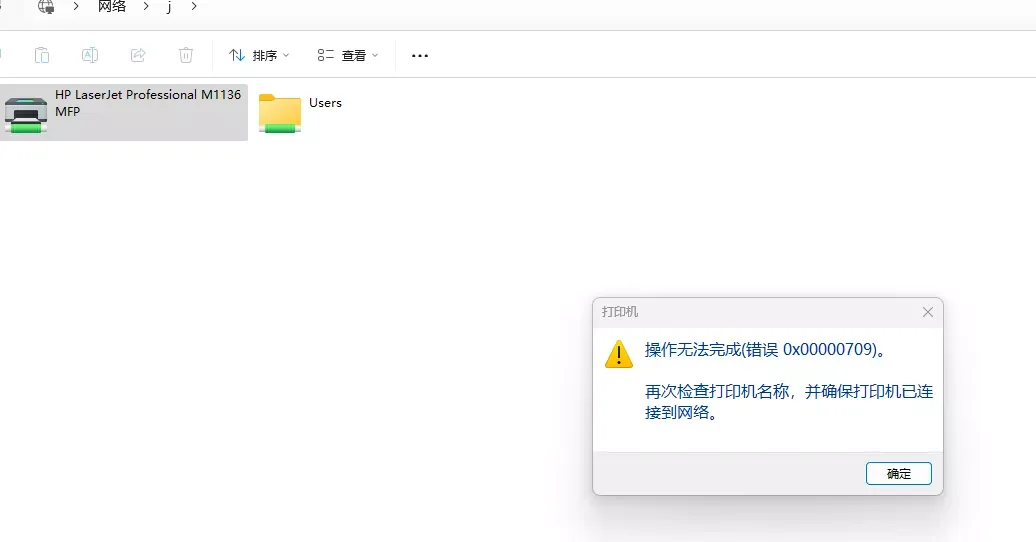
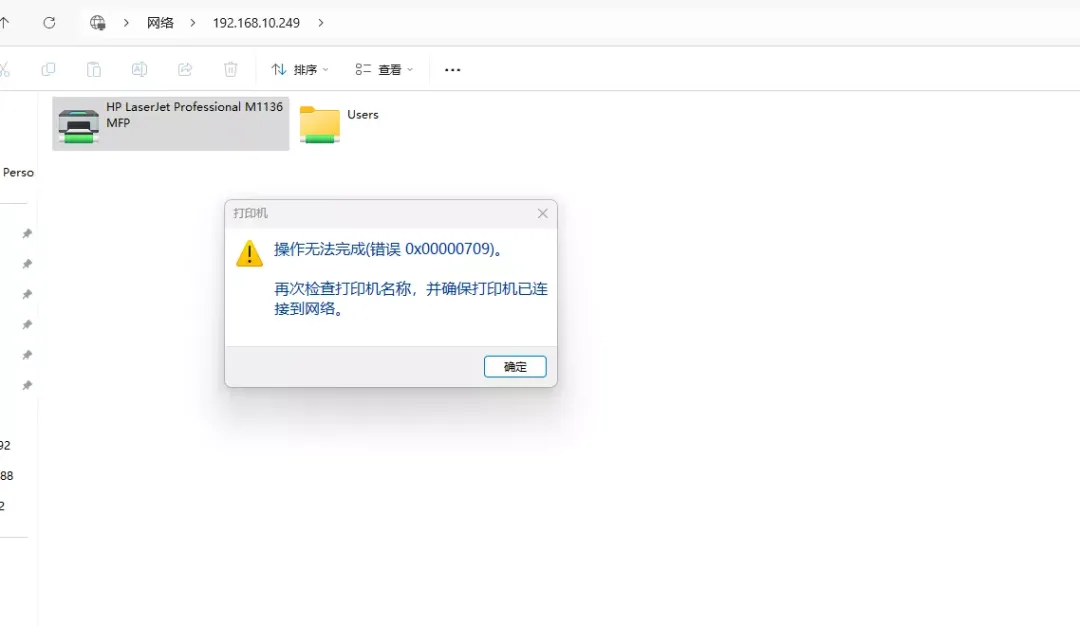
结果,我访问的共享打印机的时候,报0X00000709错误,对于这个错误我熟,当时win10和win7共享打印机的时候,老报这个错。
图片
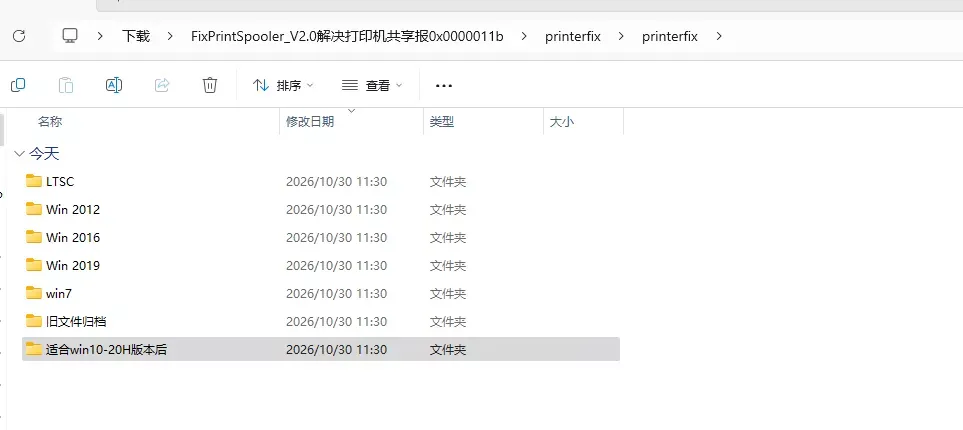
于是我到我网站上,下载这个报价修复软件。
下载完成。
图片
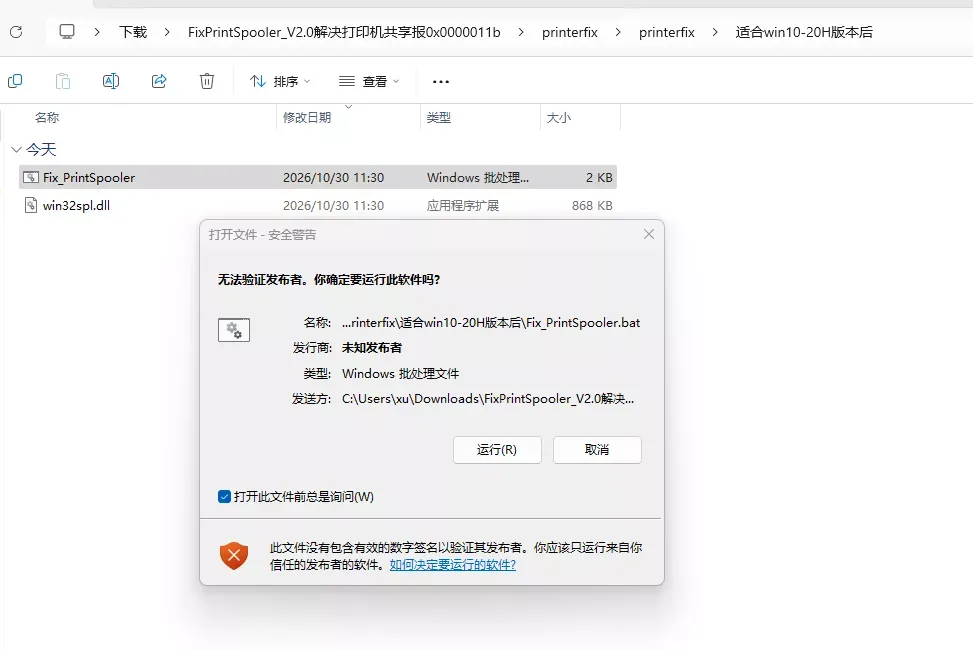
开始修复。
图片
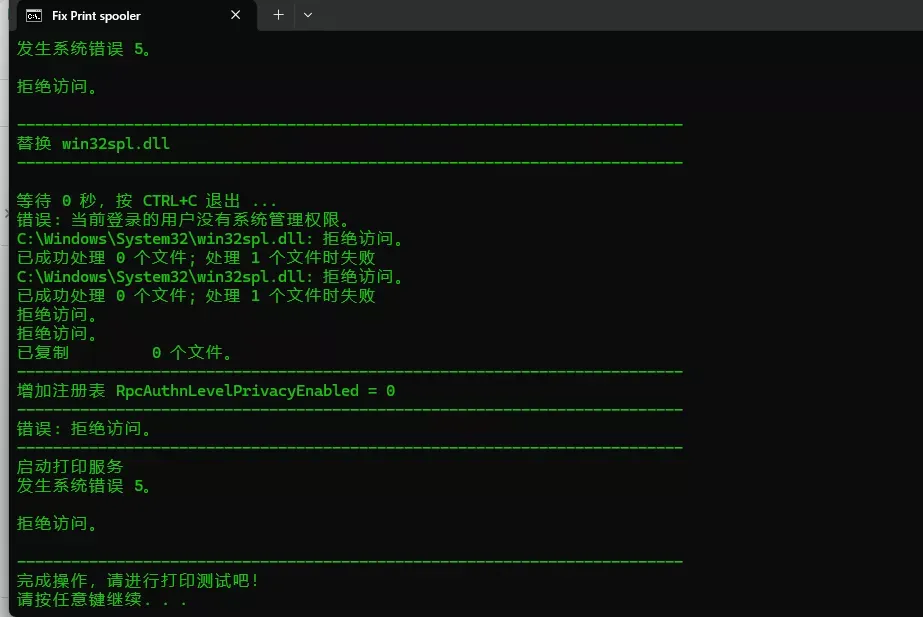
拒绝访问。
图片
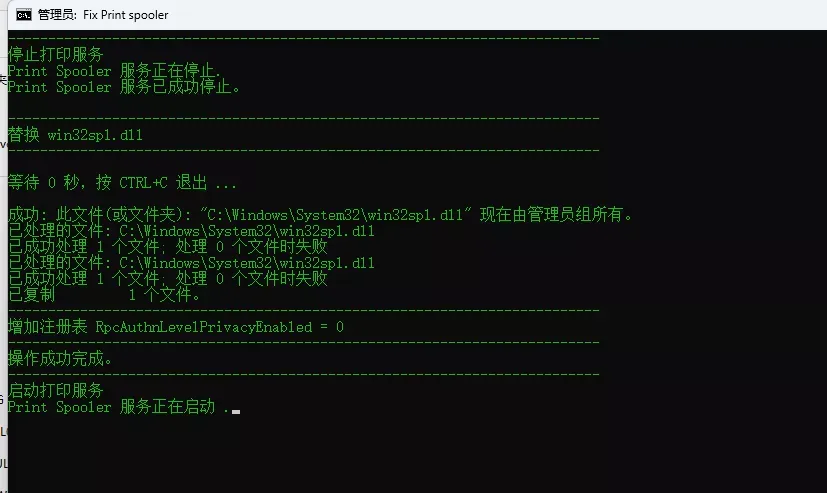
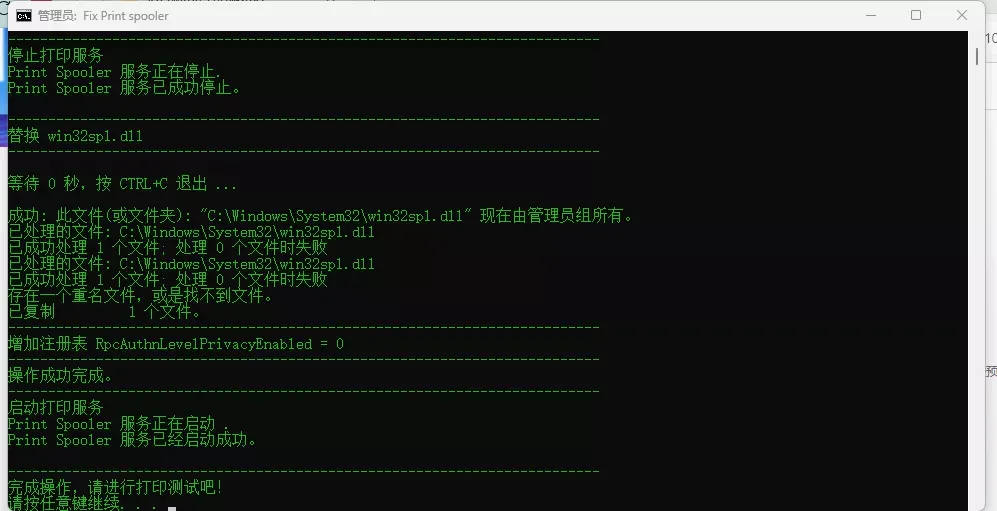
右击以管理员方式运营,发现可以正常运行了,这个软件需要在共享主机的J上完成。访问客户端这边也要运行一下。
图片
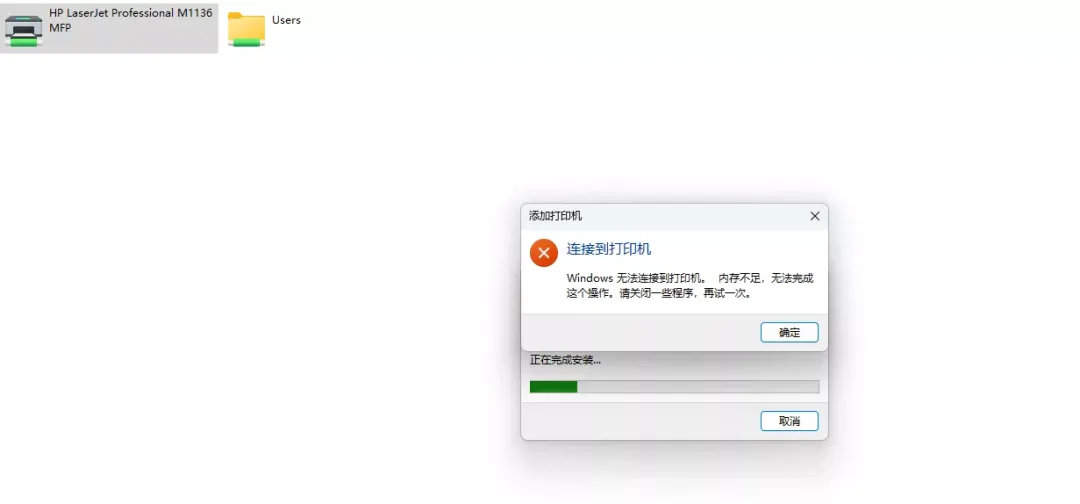
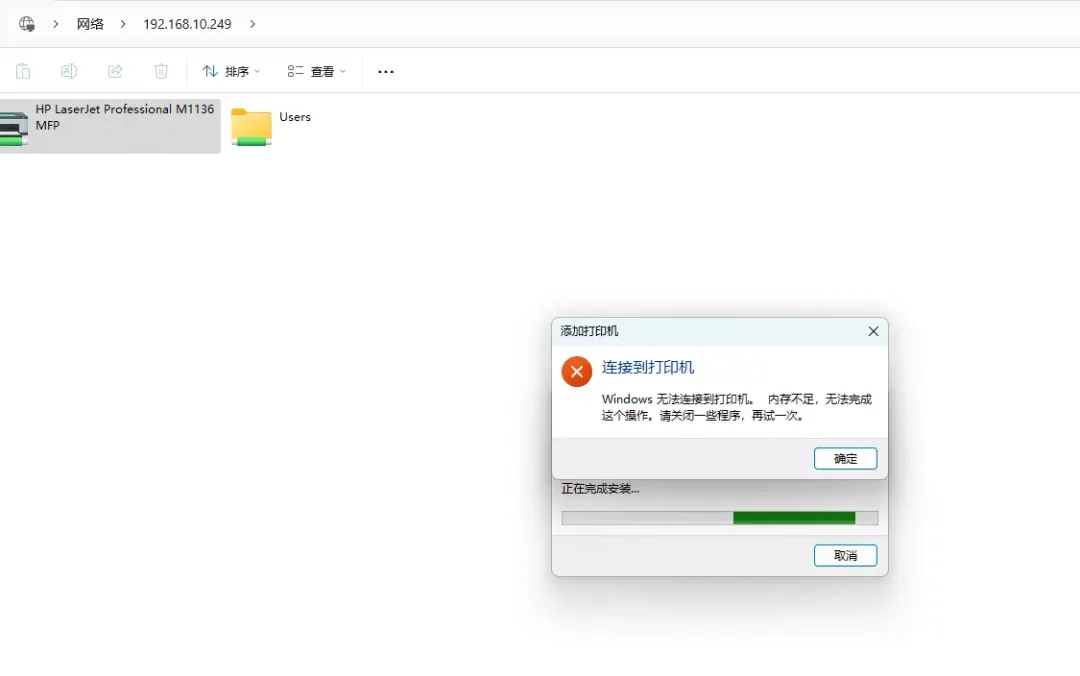
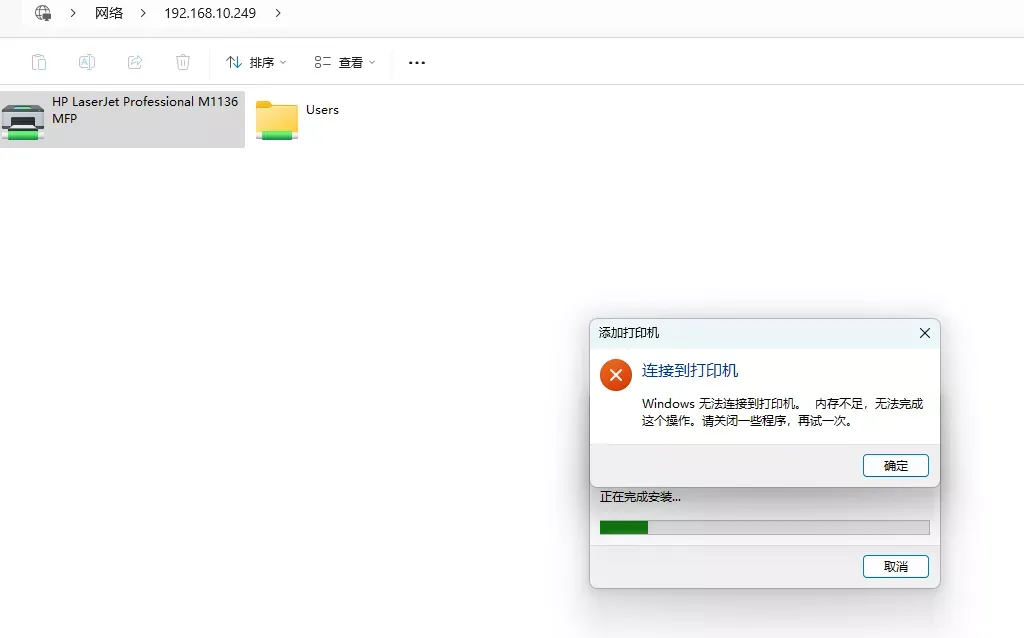
发现替换完成之后,还是报错,报内存不足,这就奇怪了。
图片
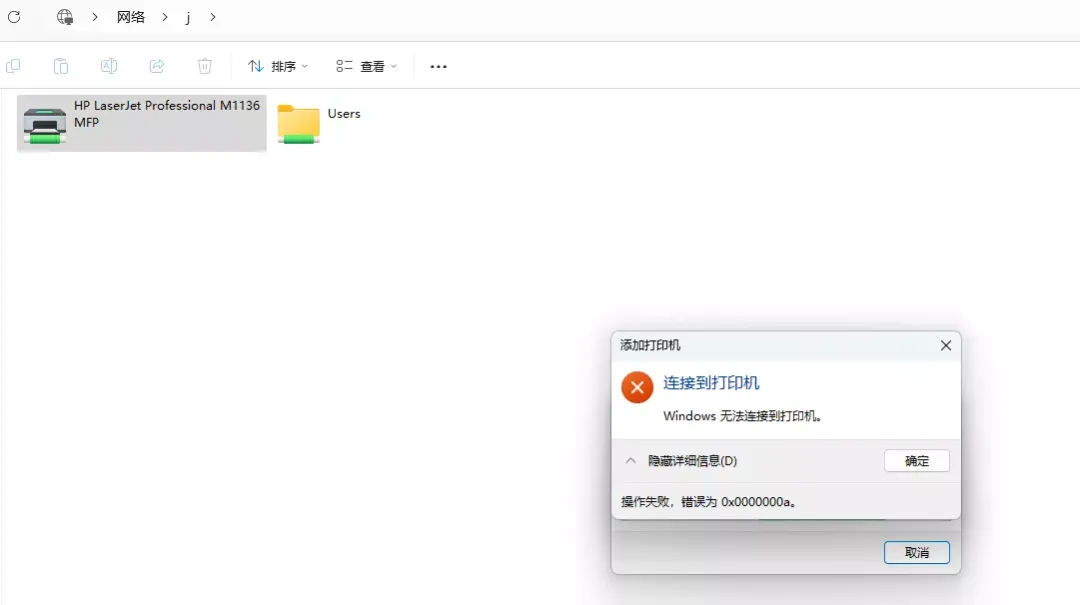
重启电脑,再次访问,发现又报0X0000000a。
图片
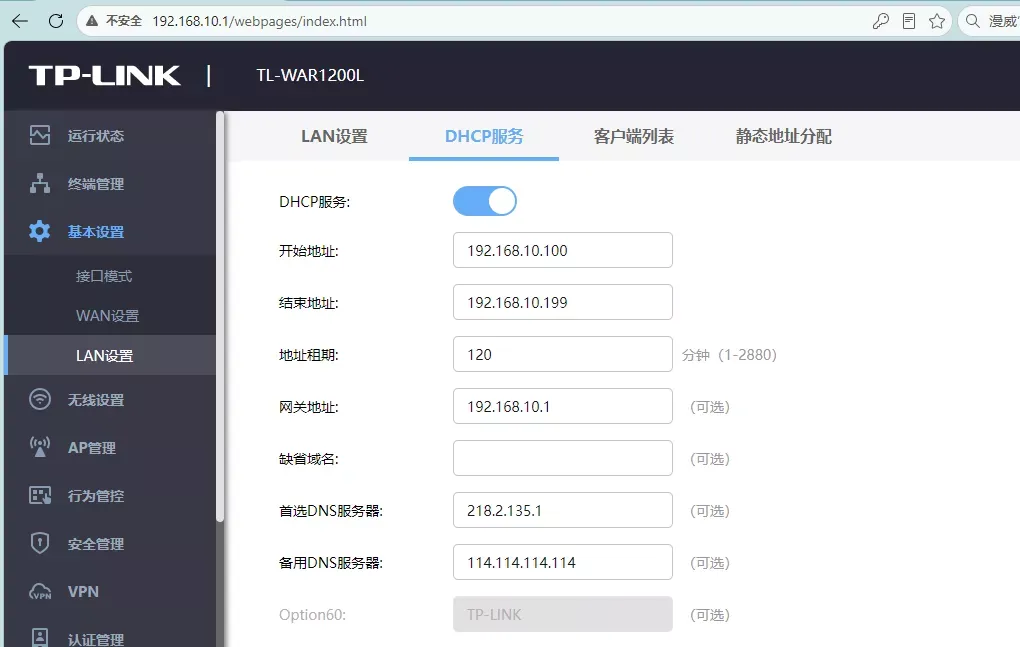
那我来测试一下使用ip地址访问有没有什么问题,登录客户路由器,查看DHCP范围。
图片
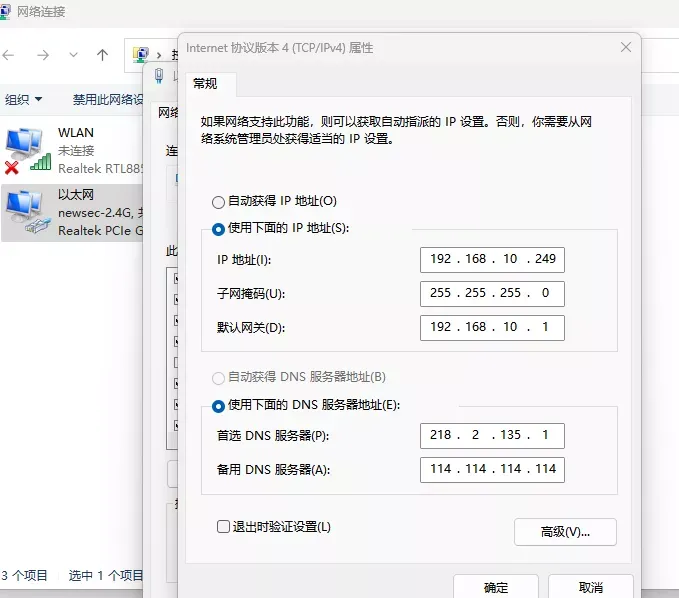
将连接打印机的那台共享电脑,设置个固定ip地址,保证ip地址不冲突,客户之前是自动获取,ip地址是192.168.10.116。
图片
可以看到,现在ip地址已经设置好了。
图片
那使用ip地址访问,发现还是报0X00000709的错误。
图片
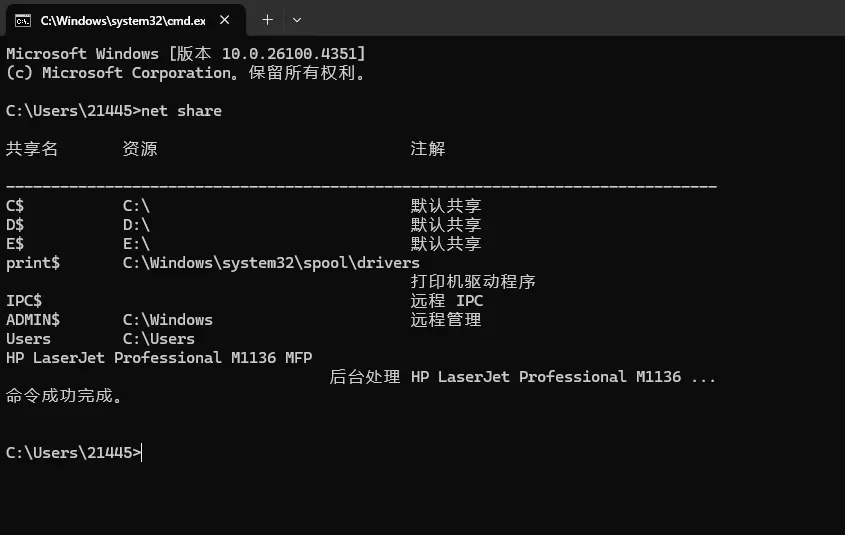
在J电脑上,可以看到,HP打印机是正常共享的,我看了一个这个共享打印机名称太长了,我又不想改,因为客户那边还有好多台都是共享打印机,我如果重新更改,其它电脑都得调,别出问题更多。
图片
在连接打印机的这台电脑再次替换打印文件。
图片
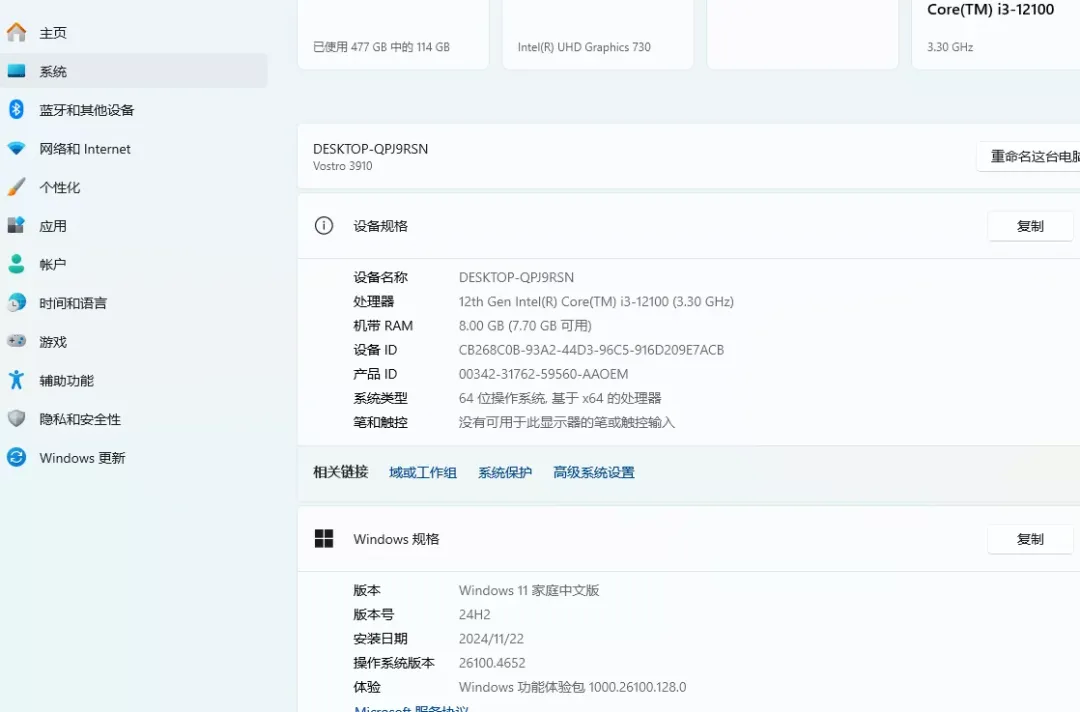
回到客户端访问这台电脑,发现系统是win11家庭版本。
图片
在网上又查了一下,说需要添加guest访客用户。
图片
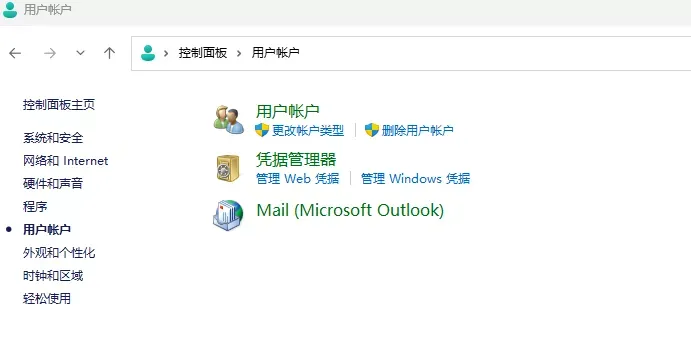
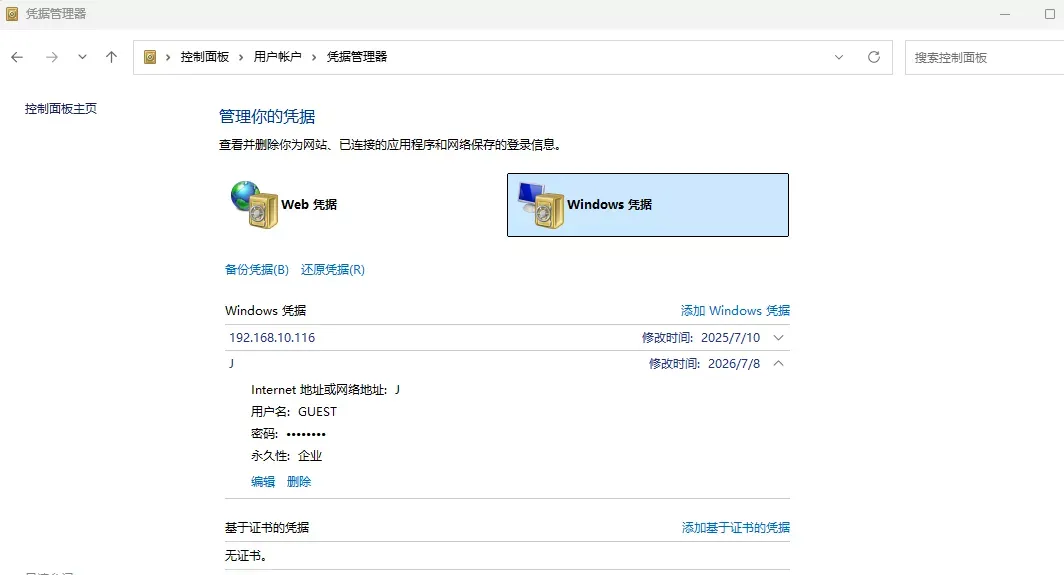
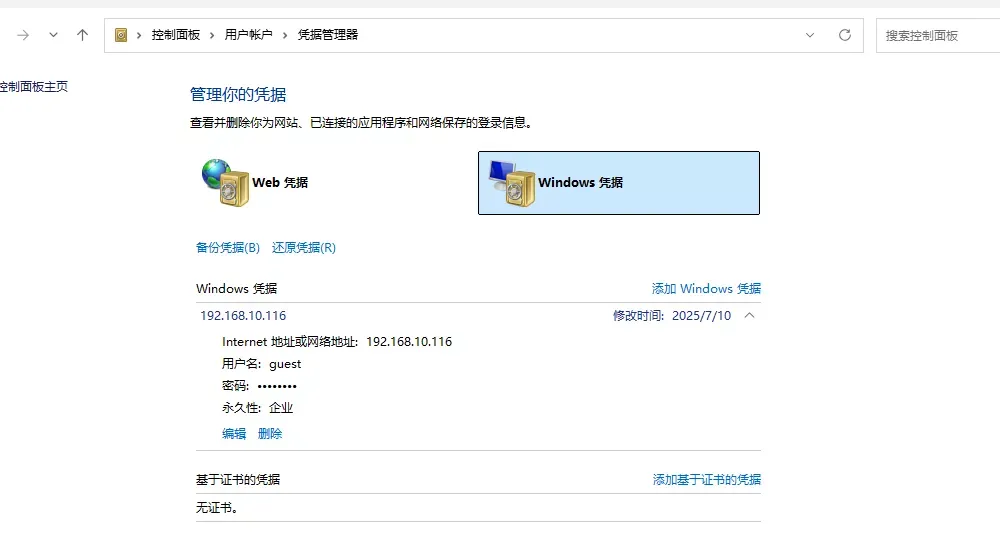
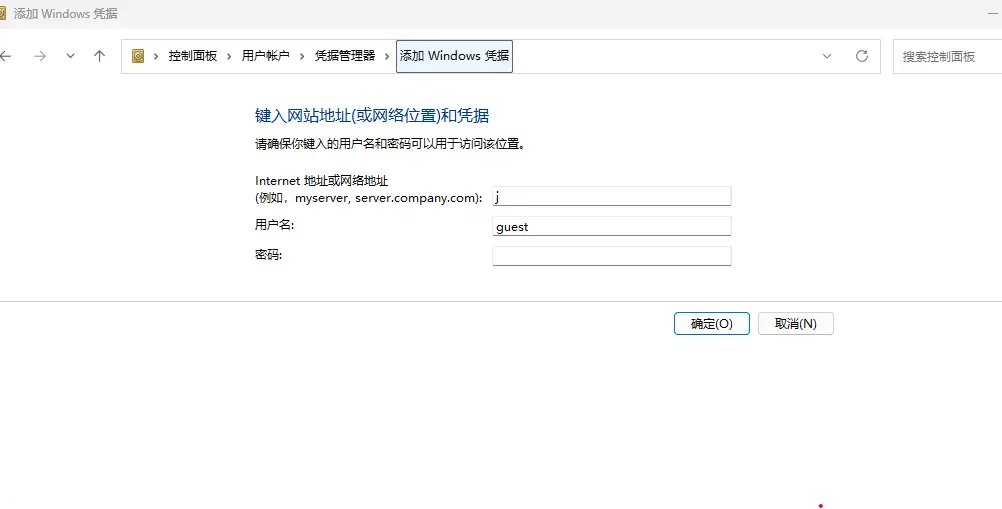
于是又在凭据添加Guest用户,我发现之前调试的师傅也都添加过了。这时我再想,是不是之前师傅搞不定,才想起来找我搞的。
图片
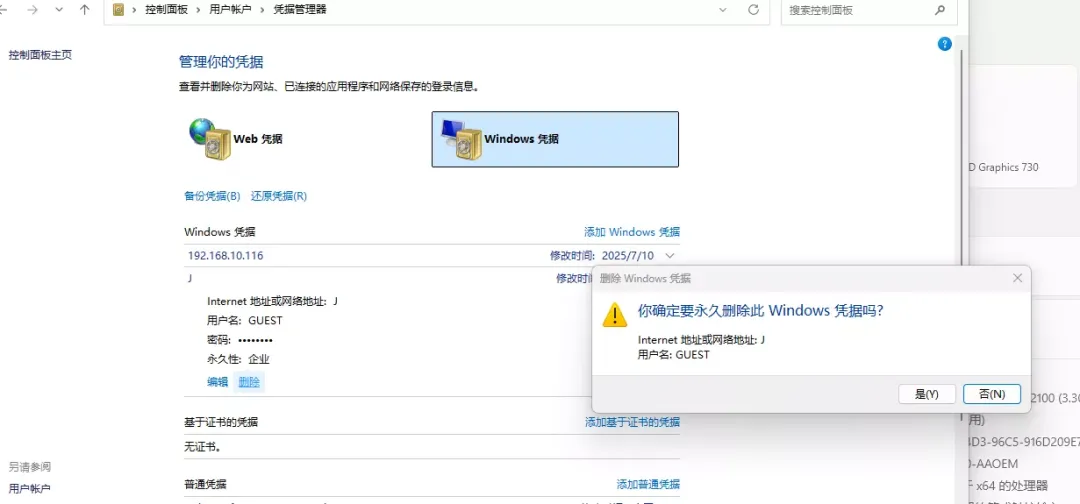
于是我把这个windows凭据删除。之前的维修师傅是添加了两个,ip地址和主机名都添加了。
图片
将两个windows凭据都删除。
图片
准备重新添加,因为ip地址被我换了。
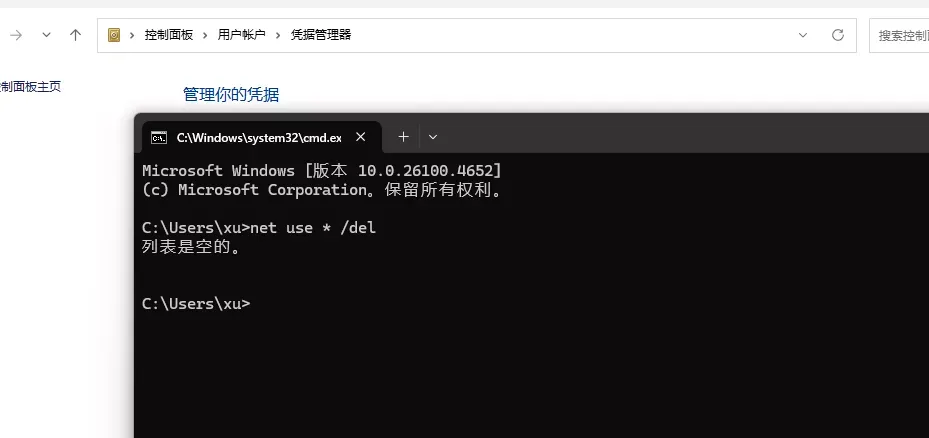
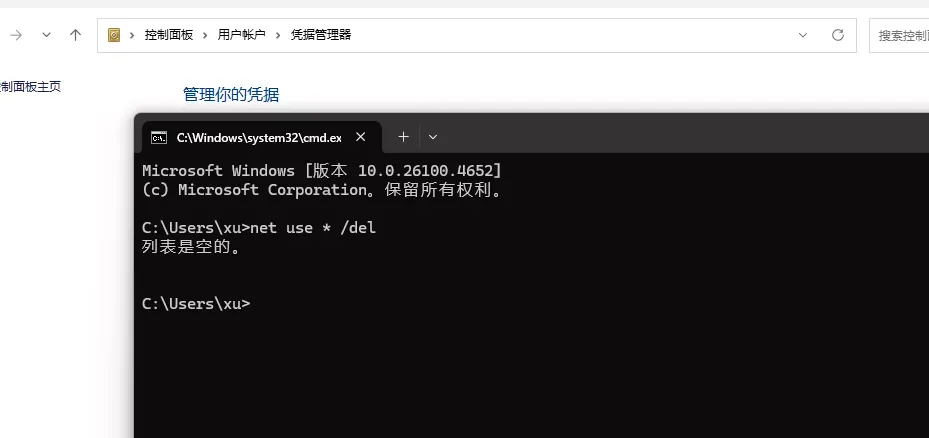
先使用net use * /del删除所有访问共享链接。
图片
发现是空的,那不应该呀。
图片
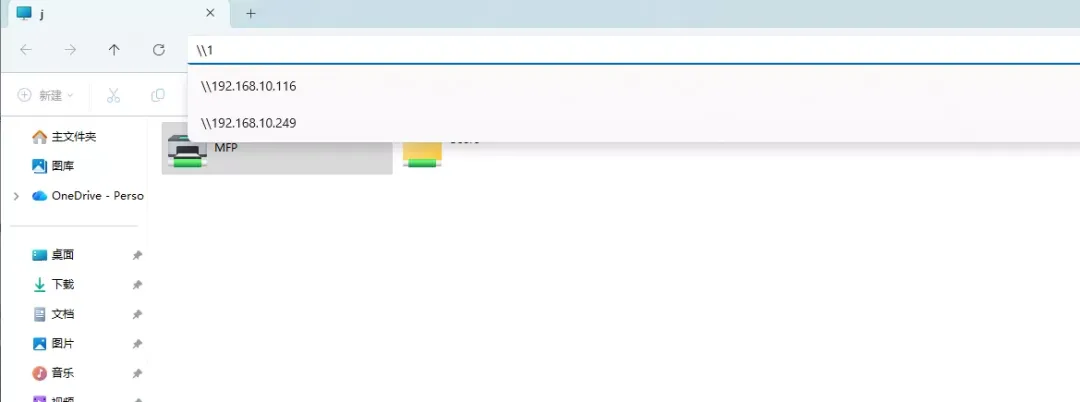
于是再次访问。
图片
这次使用ip地址访问,还是一样的报错。报内存不足。
图片
那我再来添加windows凭据,这里的windows凭据填写的是连接打印机共享的那台电脑的主机名或者ip地址。用户名是Guest访客用户,其实在这里我也想添加J电脑的管理员的,但是我发现连接打印机共享的那台电脑也是家庭版本,我当时想把administrator用户开启的,但是又怕客户有两个帐号登录错。
添加了主机名和ip地址,用户名Guest,因为是访客用户,所以是不需要输入密码的。密码空就可以。
图片
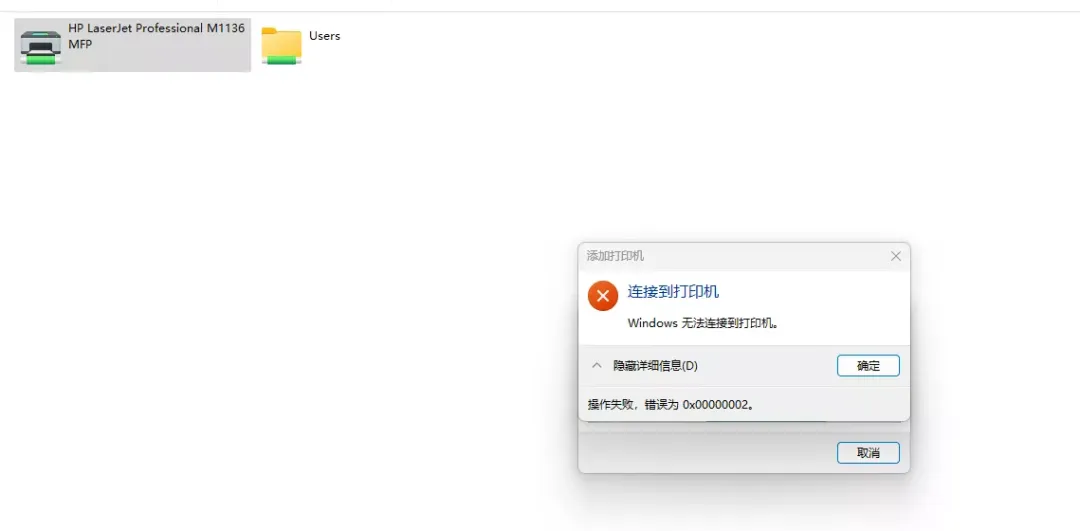
于是添加了windows凭据,再次访问,发现又报0x00000002。
图片
真的没完没了,使用ip地址访问,又报windows无法连接到打印机。内存不足,无法完成这个操作,这时我是真的有点想跑路了,是不是之前的维修师傅没搞定,才叫我来解决的。
图片
再次访问,结果又报0X0000000a。
图片
再次连接,又报0x00000002。
图片
重新再次连接,发现又报0X00000bc4。这个时候,我真想跑。
图片
说这个报0X00000bc4,是由于 Win11 的 RPC 通信协议不匹配或驱动版本不一致导致的‌,说是在win11 22H2 及更高版本特别常见,微软改了打印组件的默认 RPC 传输方式,旧版共享主机或驱动跟不上就会报“找不到打印机”。

‌修改组策略(Win11 专业版/企业版)‌

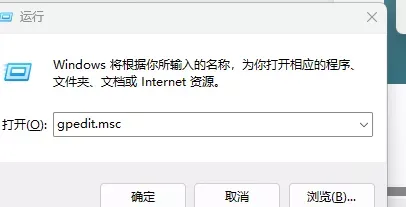
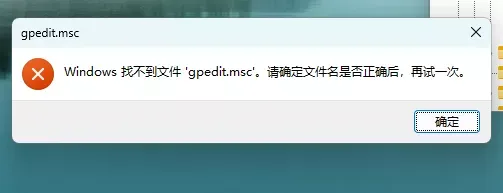
按 Win + R 输入 gpedit.msc 回车

依次展开:‌计算机配置 → 管理模板 → 打印机‌

找到 ‌“配置 RPC 连接设置”‌,双击打开,选 ‌“已启用”‌

下方协议改为 ‌“命名管道上的 RPC”‌,确定后重启电脑‌‌

图片
我这是家庭版本也没有办法打开组策略。
图片
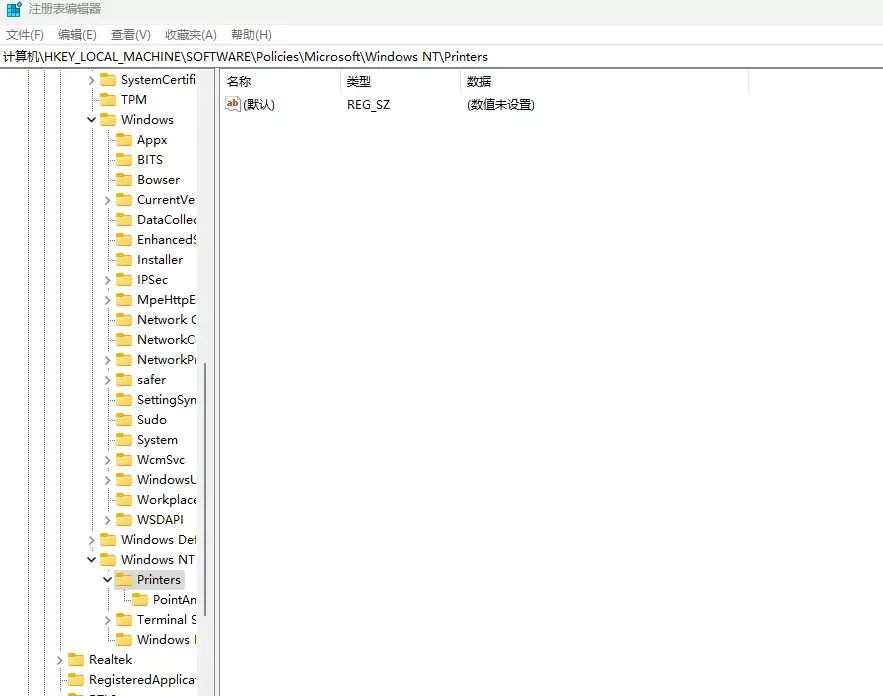
后来又查资料,说是在注册表中Printers目录添加下面内容,和修改注册表是一样的。
图片
按 Win + R 输入 regedit 回车定位到:

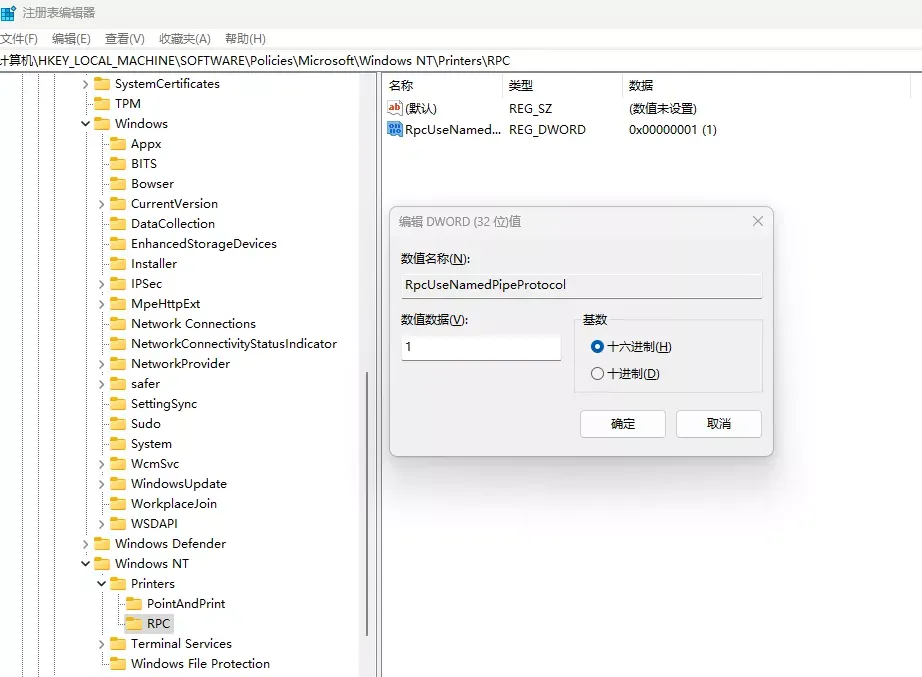
HKEY_LOCAL_MACHINE\SOFTWARE\Policies\Microsoft\Windows NT\Printers\RPC

路径不存在就手动新建 Printers 和 RPC 项

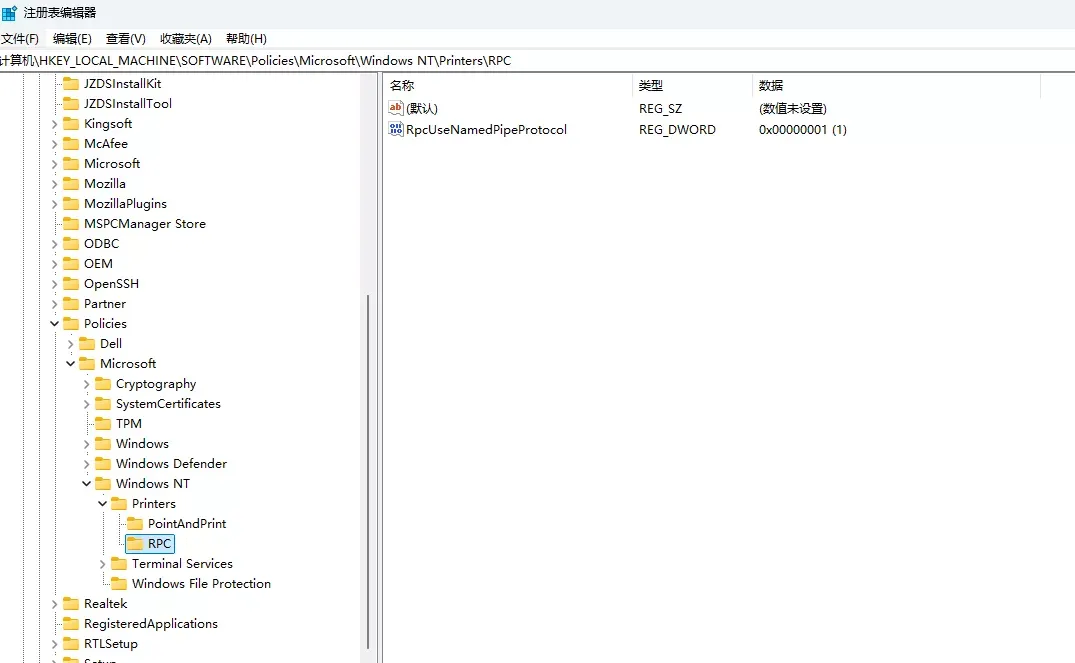
在右侧新建 ‌DWORD(32位)值‌,命名 RpcUseNamedPipeProtocol,数值设为 1

重启电脑再连接‌‌。

这个和上面直接在组策略更改是一样的。

图片
创建完成之后。
图片
再次测试。我发现访问共享打印机的电脑,共享访问是没有问题,就是访问打印机有问题。
图片
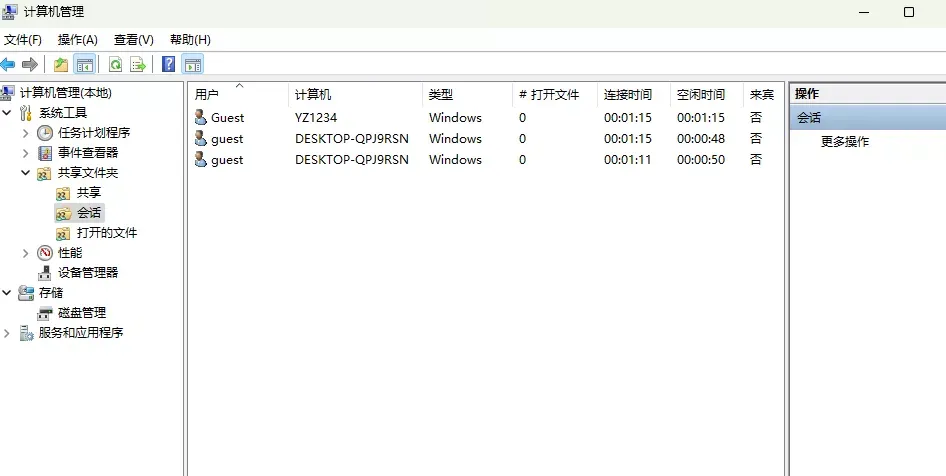
在J的这台电脑上,也可以看到,DESKTOP-QPJRSN这台电脑已经正常通过guest用户访问过来了,已经建立连接了,这说明共享是没有任何问题的,现在就是出在打印机上。
图片
再次访问。发现还是报
图片
重启电脑,发现还是0X00000bc4。崩溃了,真的直接想跑路。
图片
该配置的都配置了,先容我想一想。
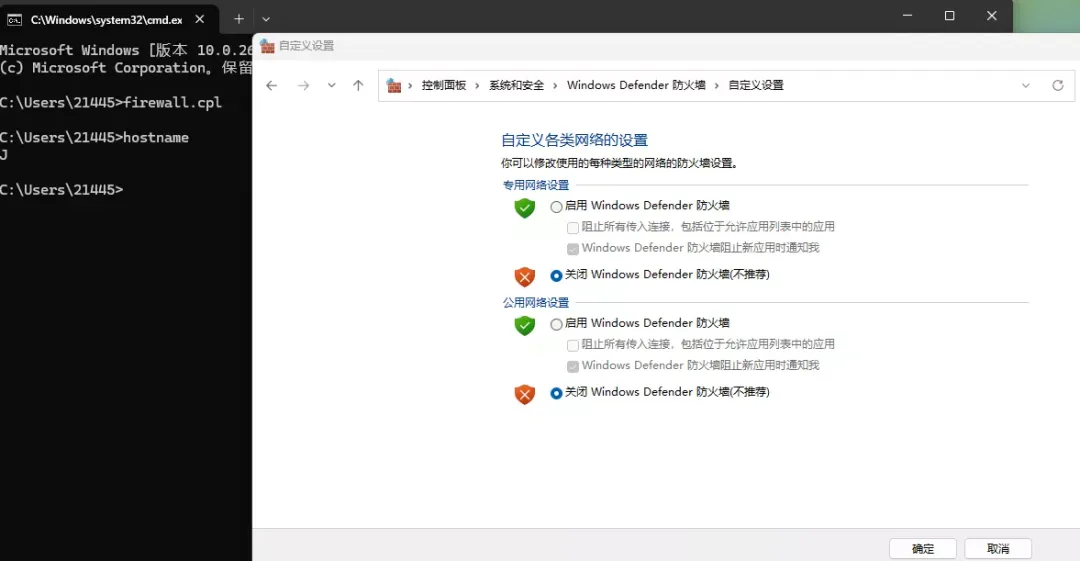
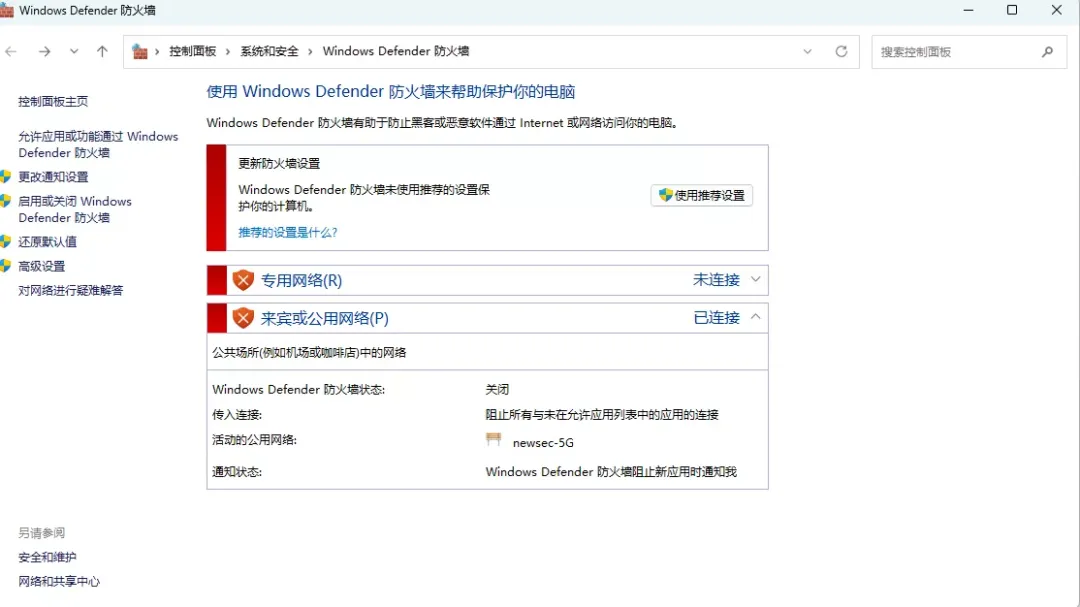
后来我看到,客户这边的防火墙都没关。于是我把防火墙都关了。
图片
图片
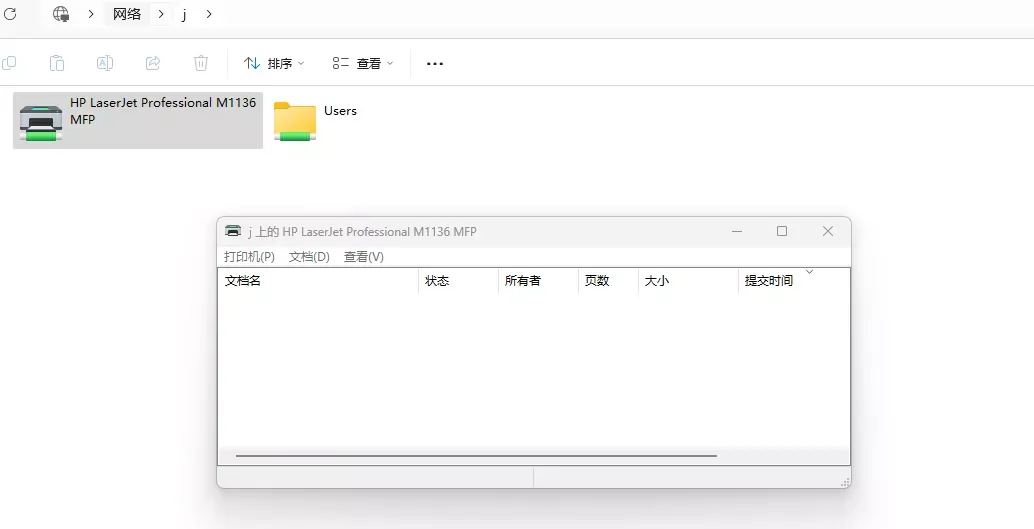
结果你们猜怎么着?好了。
图片
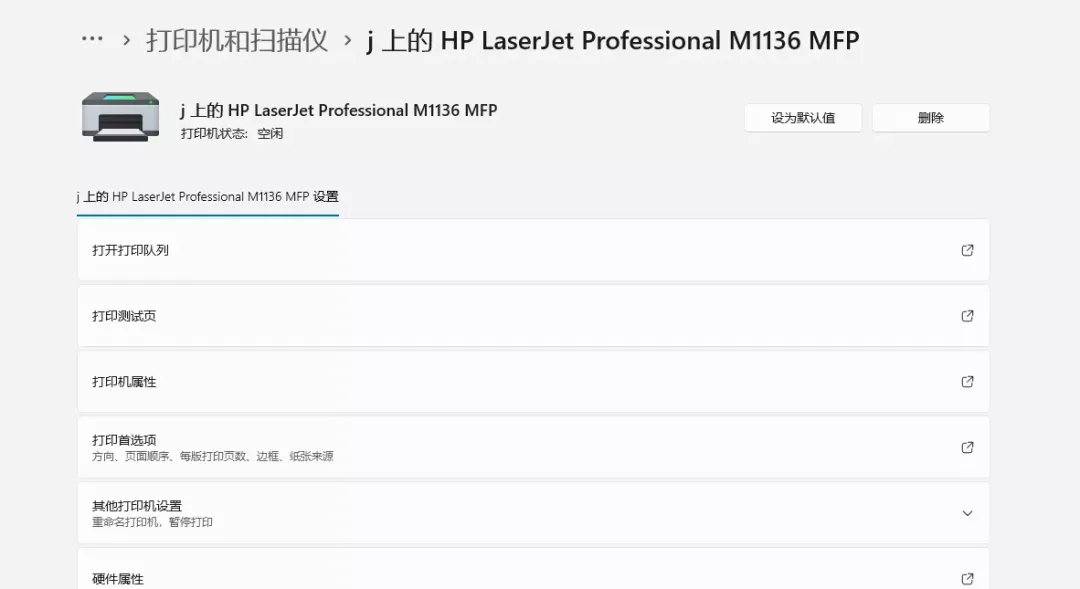
可以正常连接到打印机。
图片
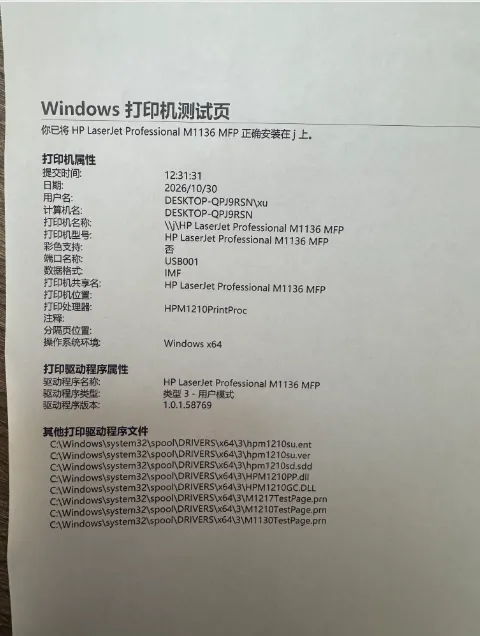
正常打印测试。
图片
兄弟们不瞒你们,调这个打印机共享,真搞了我一个半小时。


分享